
Cá nhân hóa Con trỏ Chuột trên Windows 11
Bạn là một người đề cao sự cá nhân hóa, muốn thể hiện cá tính với phong cách riêng? Hãy thử cá nhân hóa con trỏ chuột trên Windows 11 để có những trải nghiệm mới lạ hơn nhé!
Liên Hệ ITFIX để được hỗ trợ nhanh nhất:
Fanpage: Itfix Sửa Chữa Laptop Chuyên Nghiệp
Zalo 1: 0966489633
Zalo 2: 0981683923
Hotline: 0966489633
Giống như những phiên bản Windows khác, Windows 11 cũng hỗ trợ người dùng thay đổi biểu tượng chuột. Để phù hợp với sở thích của từng người dùng. Bài viết này sẽ hướng dẫn bạn cá nhân hóa con trỏ chuột Windows 11.
1. Thay đổi biểu tượng chuột trên Windows 11
Bước 1: Sử dụng tổ hợp phím Windows + I để truy cập Setting.
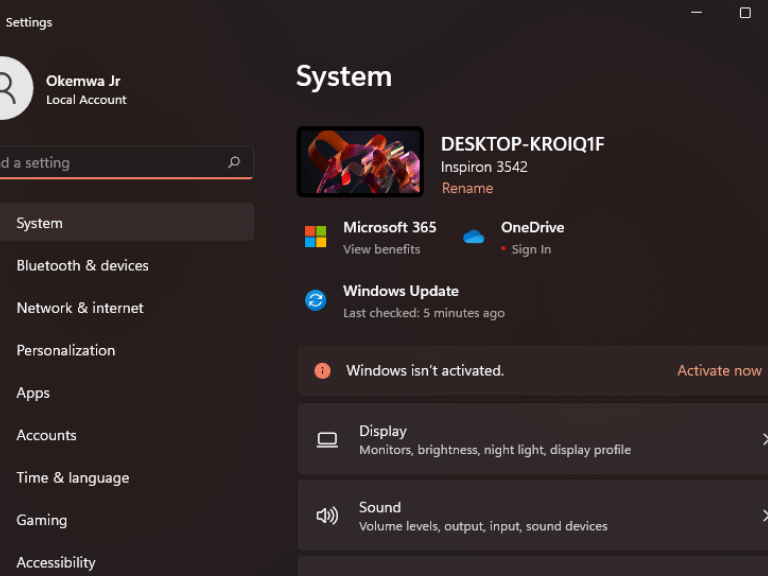
Bước 2: Chọn Accessibility --> Chọn Mouse pointer and touch.

Bước 3: Tại Mouse pointer style, bạn có thể thiết lập các lựa chọn của mình cho con trỏ chuột.

- Mouse pointer style: Thay đổi kiểu dáng con trỏ chuột
- Size: Thay đổi kích thước của con trỏ chuột

2. Thay đổi chủ đề con trỏ chuột
Ngoài ra, bạn cũng có thể thay đổi bộ chủ đề của con trỏ chuột mặc định trên Windows 11. Bao gồm hình ảnh con trỏ mặc định, khi load, gõ văn bản,…
Thực hiện theo các bước dưới đây:
Bước 1: Truy cập vào Mouse Pointer Style như hướng dẫn bên trên.

Bước 2: Tại mục Related settings --> Click chọn Additional mouse settings.

Bước 3: Chuyển sang tab Pointers --> Tại Scheme, bạn chọn bộ chủ đề con chuột mà mình muốn.

Nếu chỉ muốn đổi icon con trỏ chuột cho 1 chức năng nhất định, hãy làm như sau: Chọn chức năng con trỏ chuột muốn thay đổi tại mục Customize. Sau đó nhấn Browse… và chọn hình ảnh phù hợp.

Ví dụ: Nếu muốn thay đổi biểu tượng con trỏ chuột của chức năng Normal, chọn Normal tại Customize và nhấn Browse… --> Chọn biểu tượng con trỏ chuột thích hợp, sau đó nhấp vào Open để áp dụng biểu tượng mới này.
Ngoài ra, bạn cũng có thể tải bộ sưu tập con trỏ chuột cho Windows 11 được chia sẻ miễn phí rất nhiều mạng. Thông thường khi tải file về bạn sẽ cần giải nén sau đó cài đặt là được. Bộ chủ đề mới của con chuột sẽ được thêm vào mục Scheme. Bạn chọn đúng tên chủ đề con trỏ chuột để áp dụng cho toàn bộ hệ thống.
Tổng kết
Trên đây là hướng dẫn thao tác để bạn tạo riêng cho mình một con trỏ chuột ưa thích. Windows 11 đã cho chúng ta khả năng mở rộng và cá nhân hóa tuyệt vời, hãy thử ngay nhé. Nếu bạn chưa cài đặt Windows 11 thì hãy nhanh chóng trải nghiệm đi, đây là một hệ điều hành thú vị


