
Cá nhân hóa Windows 10 theo sở thích của bạn
Nếu bạn là người mới sử dụng Windows, hoặc muốn có một trải nghiệm mới trên Windows. Hãy thử cá nhân hóa Máy tính windows 10 theo sở thích của bạn. Bài viết này sẽ hướng dẫn bạn cách cá nhân hóa PC với nhiều phương thức khác nhau.
Liên Hệ ITFIX để được hỗ trợ nhanh nhất:
Fanpage: Itfix Sửa Chữa Laptop Chuyên Nghiệp
Zalo 1: 0966489633
Zalo 2: 0981683923
Hotline: 0966489633
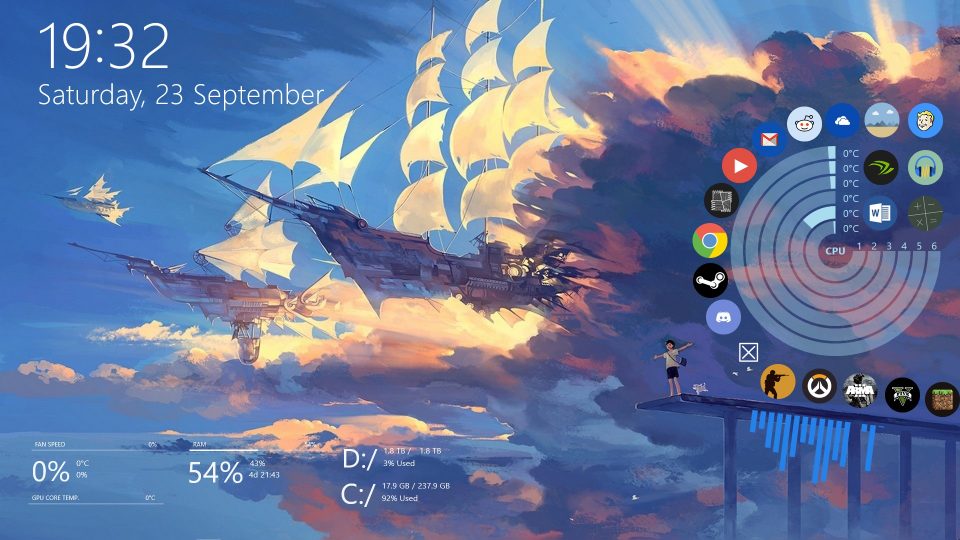
Cá nhân hóa Windows là cách bạn bày trí giao diện, các tiện ích của Windows theo ý muốn của bạn. Một giao diện mà mọi thứ được sắp xếp bày trí theo sở thích chắc chắn sẽ mang lại nhiều hứng khởi.
THAY ĐỔI GIAO DIỆN
Cá nhân hóa Windows với Theme
Windows 10 là một hệ điều hành tuyệt vời, vì vậy bạn sẽ nhận được nhiều đặc quyền. Bao gồm các theme (bộ giao diện) có thể tùy chỉnh. Các giao diện này cho phép bạn dễ dàng thay đổi cách phối màu, biểu tượng hệ thống, v.v.
Bước 1: Truy cập chức năng cá nhân hóa bằng cách vào Settings > chọn Personalization và sau đó chọn Themes.
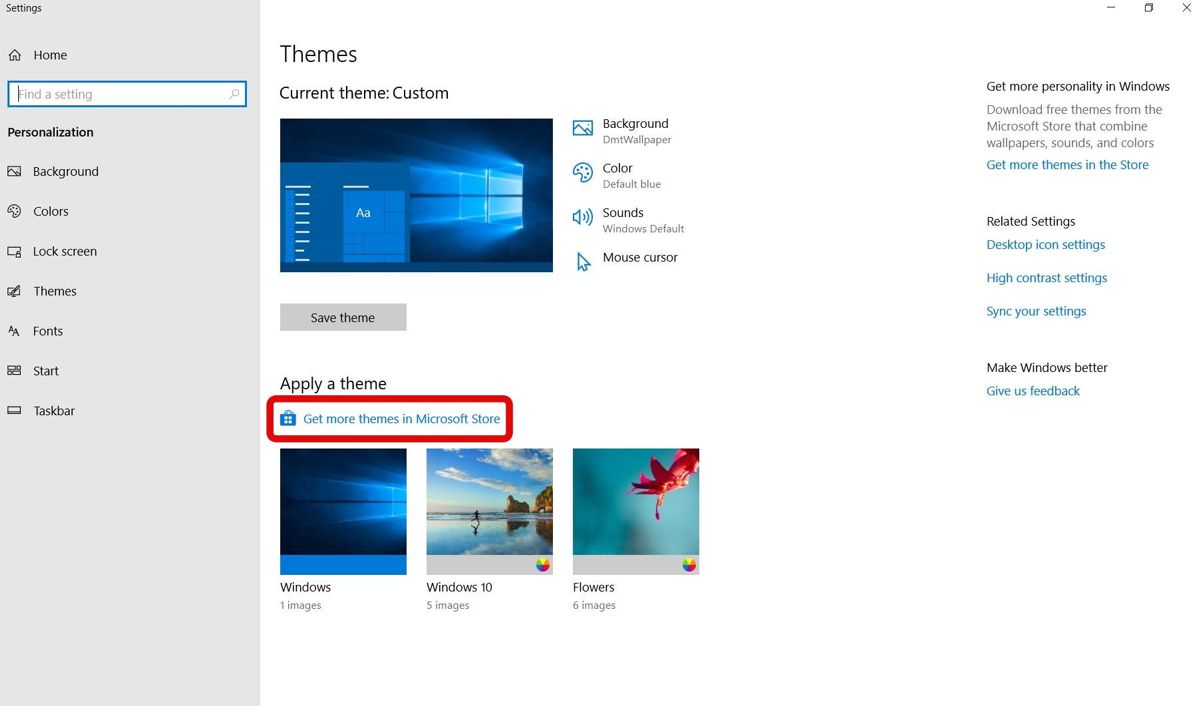
Bước 2: Nếu bạn thấy giao diện không đủ sáng tạo, hãy tải thêm Giao diện khác. Chọn Get more themes in Microsoft Store, bạn sẽ nhận một danh sách các giao diện trên Microsoft Store.
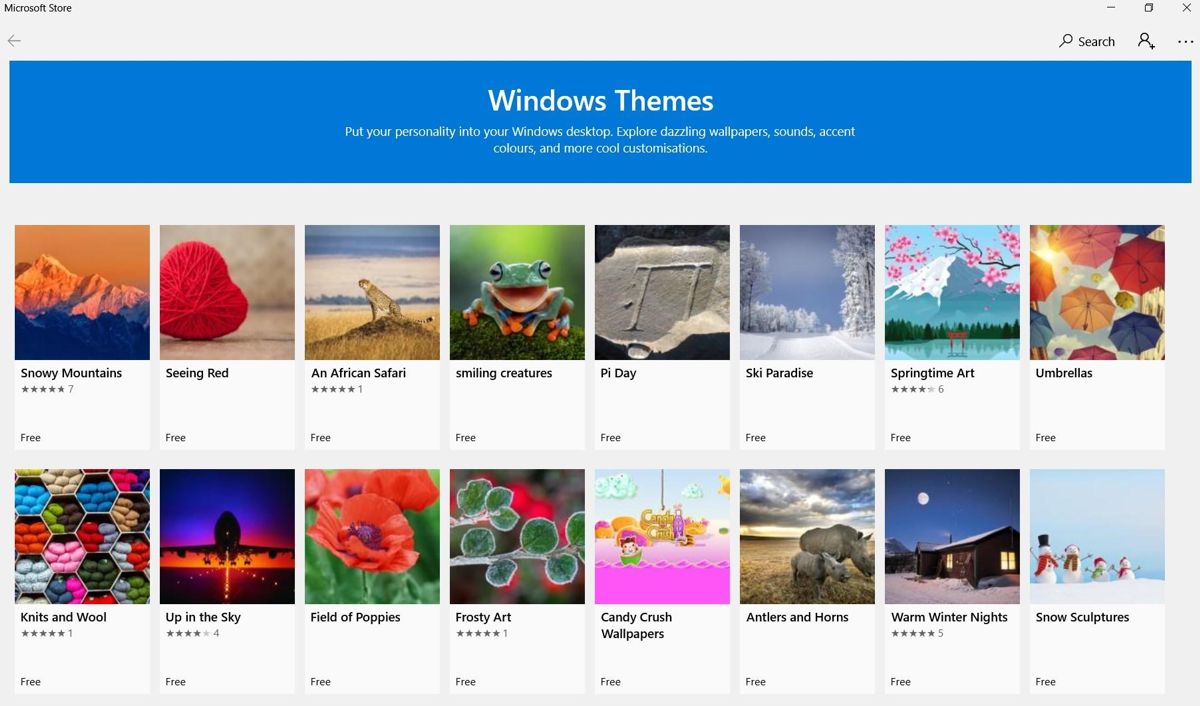
Bước 3: Bạn có thể nhấp để chọn giao diện và nhấp vào nút Get để cài đặt chủ đề đó. Bạn cũng có thể lặp lại quá trình này để tải xuống nhiều giao diện.
Bước 4: Khi (các) chủ đề hoàn tất tải xuống hệ thống của bạn. Bạn có thể kiểm tra chúng trong Settings > Personalization > Themes.
Bước 5: Cuối cùng, hãy nhấp vào chủ đề mong muốn của bạn để đặt nó trên hệ thống của bạn.
Nó không chỉ là hình nền máy tính, được thay đổi bằng cách áp dụng chủ đề mới. Nó cũng thay đổi màu của thanh tác vụ, màu của biểu tượng, v.v. . Mà bạn sẽ hình dung sau khi áp dụng chủ đề trên hệ thống của mình.
Tùy chỉnh hệ thống
Là một người có nhiều nhu cầu cá nhân hóa windows 10 theo sở thích cá nhân. Nếu không thích thú với giao diện mới, bạn luôn có thể chuyển về giao diện gốc. Giao diện đó có tên Windows 10. Đôi khi, bạn có thể thích màu sắc của một giao diện nhưng không thích nền hoặc âm thanh của giao diện đó. Điều này đưa chúng ta đến câu hỏi: bạn có thể làm gì nếu không thích một phần của giao diện?
Bạn có thể tùy chỉnh chủ đề
Trong Settings > Personalization của Windows 10 >Themes. Có 4 tùy chọn Background, Color, Sounds và Mouse cursor. Bạn có thể nhấp vào từng tùy chọn để thay đổi chúng.
Thay đổi nền
Bước 1: Vào Settings > Personalization > Background.
Bước 2: Từ màn hình này, bạn có thể chọn màu, ảnh hoặc trình chiếu ảnh bằng các tùy chọn trong Background.
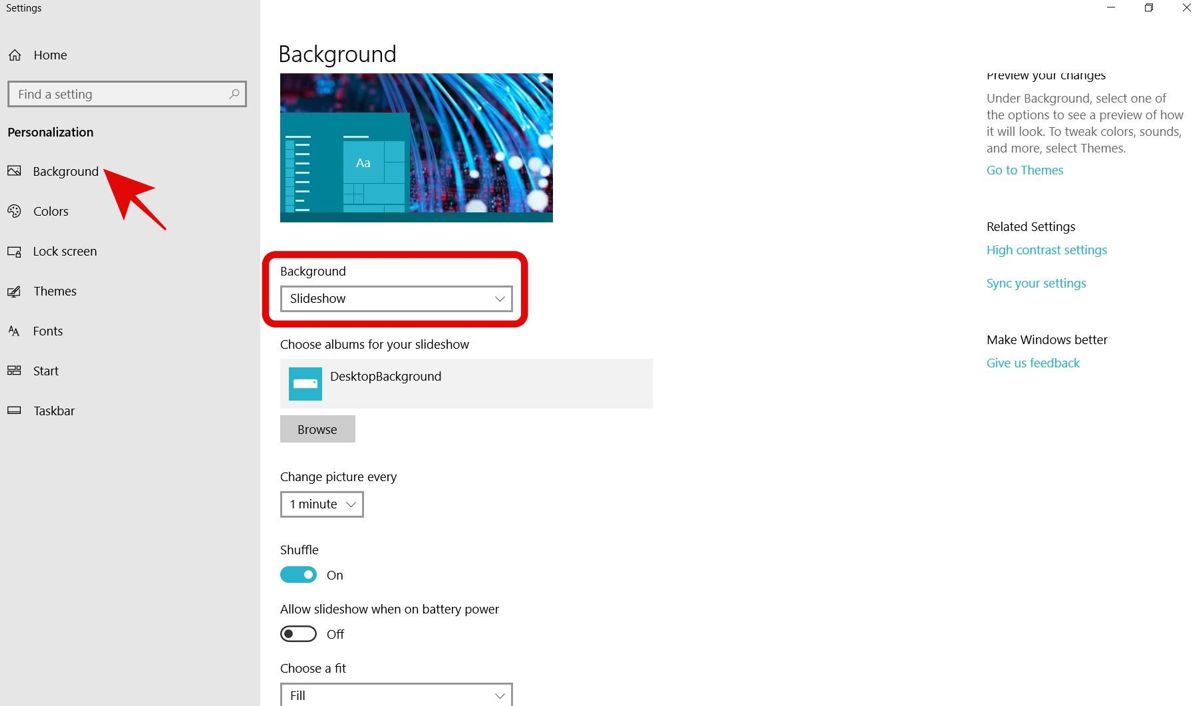
Sau đó, bạn cũng có thể tùy chỉnh các tùy chọn này thông. Qua các tùy chọn khác được cung cấp với mỗi tùy chọn bạn chọn trong Background.
Thay đổi màu sắc
Bước 1: Vào Settings > Personalization > Colors.
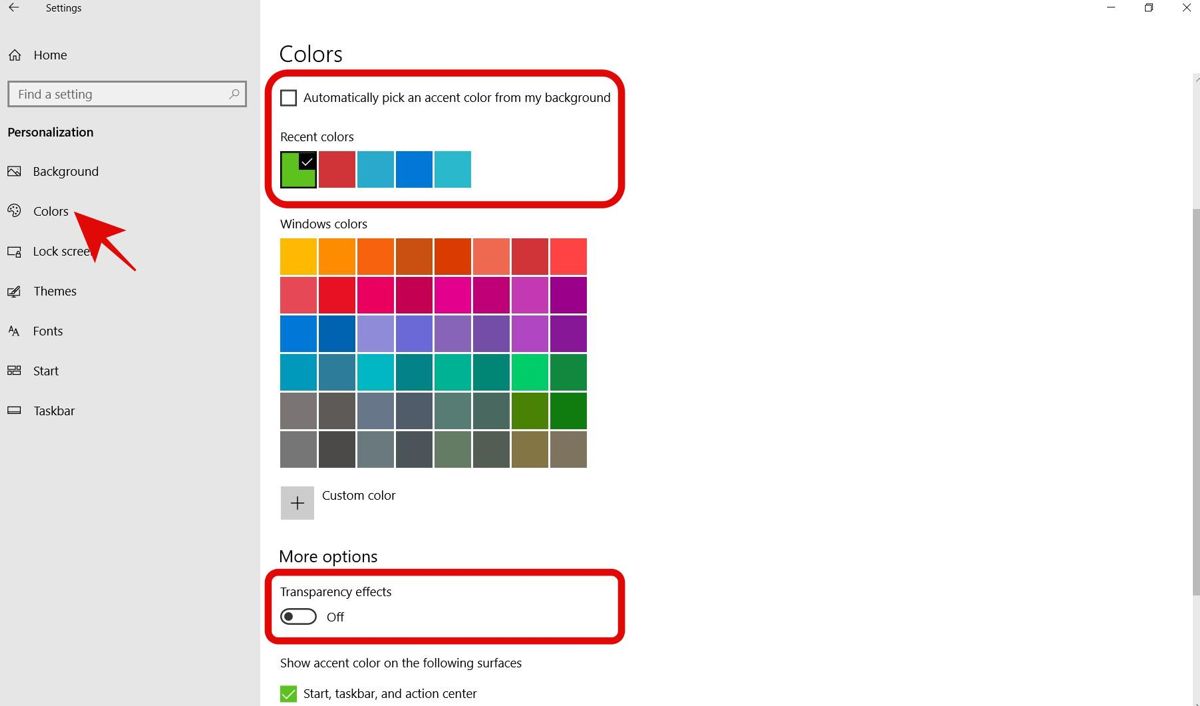
Bước 2: Bạn có thể chọn màu nhấn cho tất cả các ứng dụng và cửa sổ. Tự động chọn màu từ nền bằng tùy chọn có tên Automatically pick an accent color. Bạn cũng có thể đặt độ trong suốt bằng cách bật Transparency effects.
Thay đổi màn hình khóa
Bước 1: Bạn có thể thay màn hình khóa – hình ảnh, trình chiếu hình ảnh hoặc Windows spotlight. Bằng Cách Settings > Personalization > Lock screen.
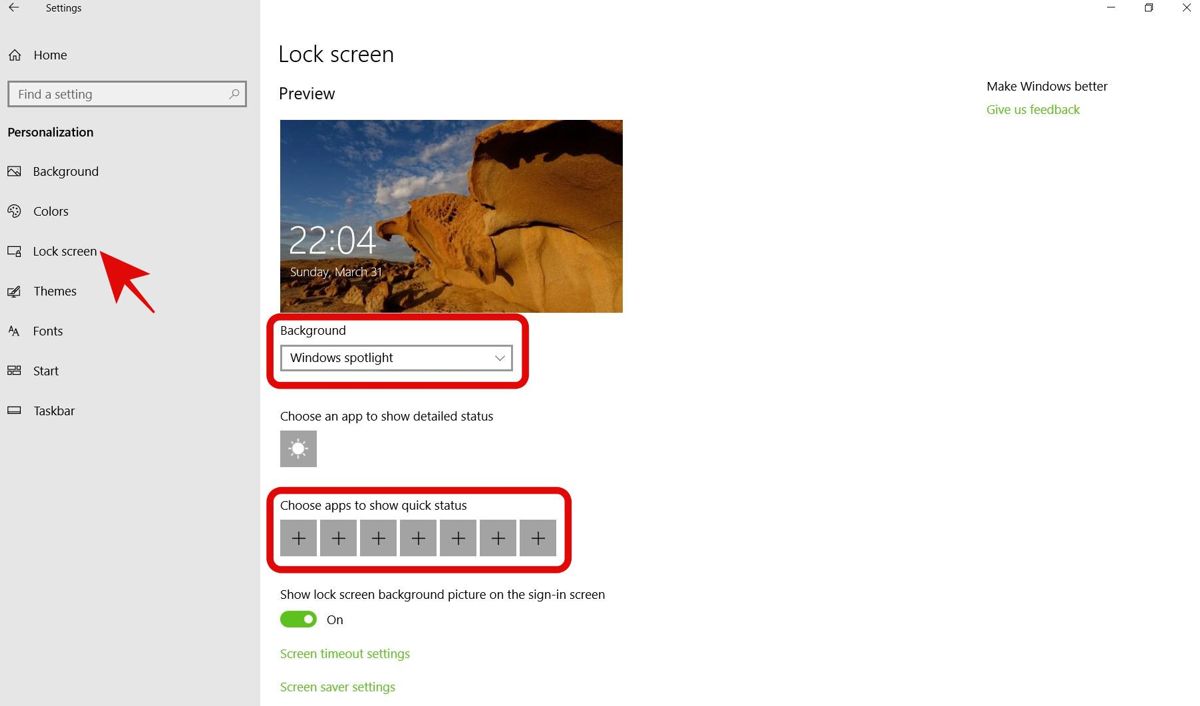
Sau đó, bạn cũng có thể chọn các ứng dụng để hiển thị thông báo trạng thái. Bằng cách sử dụng các biểu tượng dấu cộng như hiển thị thông tin thời tiết.
Thay đổi âm thanh
Bước 1: Vào Settings > chọn Personalization và sau đó chọn Themes > Sound. Trong cửa sổ Sound, bạn có thể chọn âm thanh trong Sound Scheme.
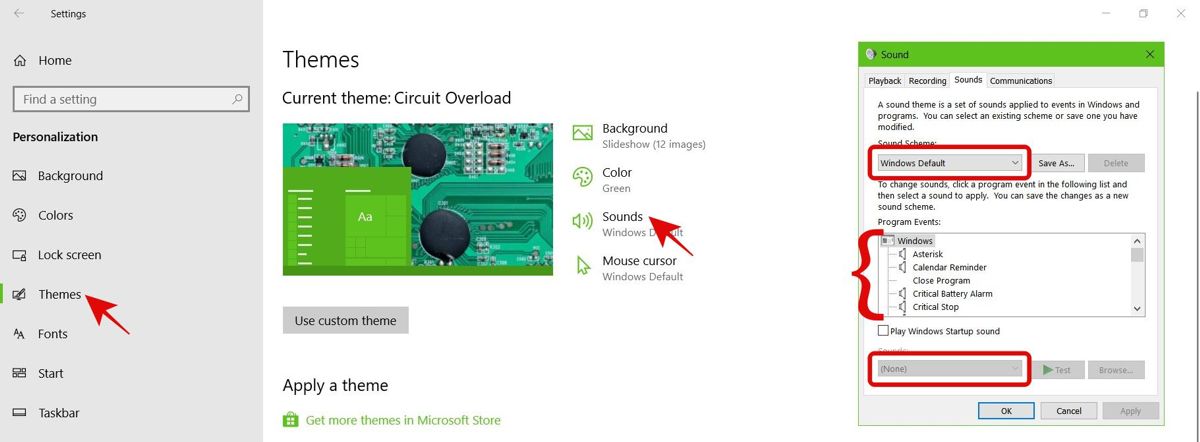
Hoặc bạn có thể nhấp vào một trong các mục Program Events (như là Notification). Tiếp đến chọn âm thanh từ menu thả xuống có tên là Sound, nhấp vào OK.
Thay đổi con trỏ chuột
Bước 1: Vào Settings > chọn Personalization và sau đó chọn Themes > Mouse cursor.
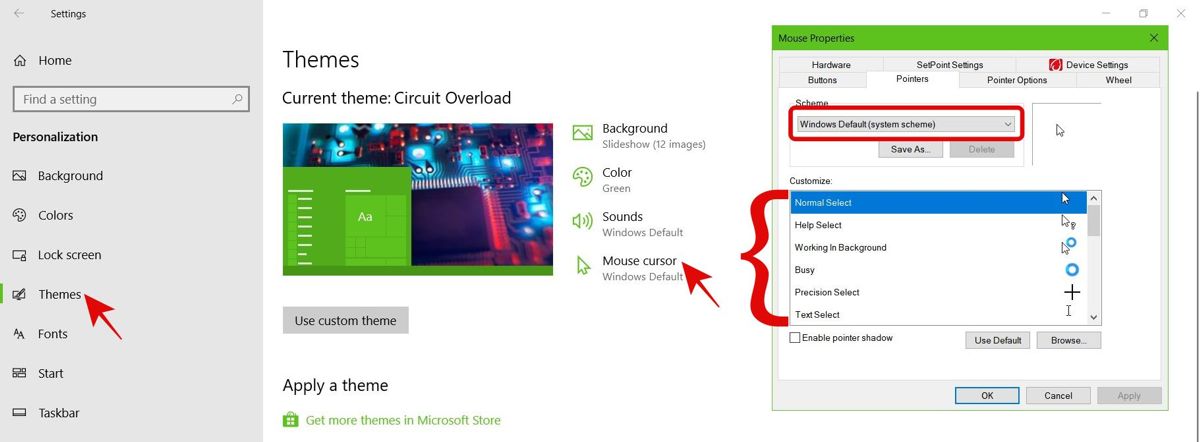
Chuyển sang tab Cursor và chọn một tập hợp con trỏ thông qua menu thả xuống có tên Scheme. Hoặc bạn có thể thay đổi các con trỏ trong Customize bằng cách nhấp vào con trỏ. Sau đó nhấp vào Browse qua để chọn tệp con trỏ mới để thay đổi.
Sử dụng các giao diện của bên thứ ba
Cho đến nay, đó là tất cả về các giao diện gốc có sẵn trong Windows 10. Nếu những giao diện này không đủ sáng tạo với bạn, bạn luôn có thể chọn các giao diện của bên thứ ba. Tuy nhiên, các giao diện từ bên thứ ba có thể không hoàn hảo như các giao diện mặc định.
Chúng có thể chỉ phá vỡ hệ thống của bạn hoặc làm rối tung mọi thứ trong Windows 10. Do đó, bạn phải luôn tạo các restore point trước khi thử bất kỳ thứ gì được đưa ra bên dưới.
Cài đặt các công cụ
Bắt đầu bằng cách cài đặt phần mềm hỗ trợ cài đặt giao diện của bên thứ ba trong Windows 10.
Có hai công cụ chúng ta cần cho giao diện sẽ cài đặt trong hướng dẫn này. Nếu bạn đang tải xuống một số giao diện khác, hãy kiểm tra kỹ các yêu cầu của giao diện trước khi cài đặt.
OldNewExplorer: Nó khôi phục các thay đổi được áp dụng dụng cho File Explorer. Do đó làm cho Explorer tương thích với các giao diện của bên thứ ba.
UltraUXThemePatcher: Nó vá các tệp hệ thống để giao diện của bên thứ ba áp dụng các thiết kế hoặc chủ đề đối với Windows 10.
Cài đặt chủ đề của bên thứ ba
Trong hướng dẫn này, chúng ta sẽ cài đặt Ades – một giao diện của Unisira. Xin lưu ý rằng các bước có thể khác nhau đối với mỗi giao diện (ví dụ: thư mục để sao chép tệp chủ đề vào hoặc nhu cầu cài đặt gói biểu tượng). Do đó hãy luôn kiểm tra hướng dẫn sử dụng giao diện của bên thứ ba trước khi cài đặt.
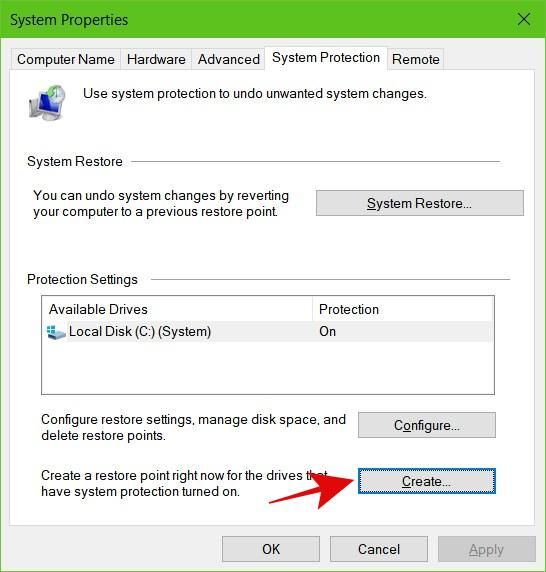
Bước 1: Trước hết, hãy tạo Restore Point để đảm bảo an bạn bấm Windows + S, gõ vào tìm kiếm Create a restore point > chạy nó, bấm vào Create để bắt đầu tạo điểm khôi phục hệ thống. Sau khi điểm được tạo, hãy cài đặt các công cụ OldNewExplorer và UltraUXThemePatcher ở trên.
Bước 2: Bây giờ, hãy tải xuống Ades từ DeviantArt và giải nén file tải về. Trong các tệp đã giải nén, hãy mở thư mục theo phiên bản hệ thống của bạn (ví dụ5 hệ thống bạn là 1709 còn phiên bản của tôi là 1803) >Themes và sao chép tất cả file trong đây vào thư mục C:\Windows\Resources\Themes.

Bước 3: Vào Settings > chọn Personalization và sau đó chọn Themes, Phía dưới mục Apply a theme bạn thấy mục Ades > bấm vào nó.
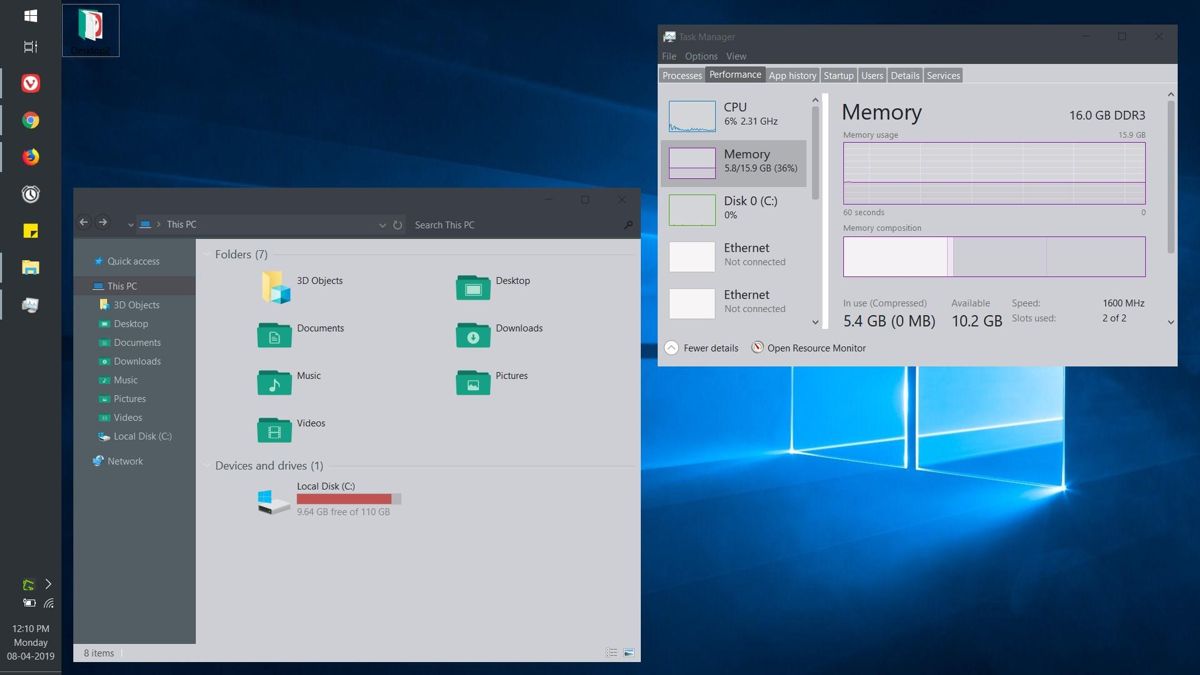
Bây giờ bạn sẽ thấy màn hình của mình có giao diện Ades.
Bạn cũng có thể tải xuống và cài đặt MacType để hiển thị phông chữ tốt hơn trên hệ thống của mình.
Xóa giao diện của bên thứ ba
Nếu bạn muốn quay lại giao diện mặc định hoặc một trong các giao diện từ Microsoft Store, bạn có thể đi tới Settings > chọn Personalization > Themes và chọn một chủ đề mới. Ngoài ra, bạn có thể khôi phục từ mục restore point mà bạn đã tạo trong phần trước để thay đổi lại tất cả các thay đổi hệ thống do bạn thực hiện.
Hiển thị Widget
Bạn hẳn đã nhớ đến Desktop Gadgets (hoặc Windows Sidebar) nếu bạn đã sử dụng Windows XP hoặc Vista. Thật không may, chúng đã bị loại bỏ trong Windows 7.
Các tiện ích con trong Windows cũng giống như các tiện ích màn hình chính trong Android. Chúng là những phần mềm nhỏ chạy trên Windows và hiển thị thông tin hữu ích. Ví dụ: tiện ích thời tiết có thể hiển thị thông tin thời tiết, tiện ích hệ thống có thể hiển thị thông tin lưu trữ,…
Để có nó, bạn cần một chương trình mã nguồn mở và miễn phí được gọi là Rainmeter. Đó là một công cụ tùy chỉnh mạnh mẽ để bạn chọn lựa những tinh chỉnh cho máy tính của bạn.
Vì Rainmeter có một cộng đồng các nhà phát triển và những người đam mê skin. Do đó, thật dễ dàng để tìm kiếm và nhận các skin mới, tức là các widget mới. Một tiện ích khác là Win10 Widgets – một bộ widget được tạo sẵn được xây dựng trên Rainmeter.
Cài đặt Win10 Widgets trên Rainmeter:
Bước 1: Tải xuống Win10 Widgets và cài đặt bằng tệp đã tải xuống.
Bước 2: Sau khi cài đặt xong, bạn chỉ cần vào màn hình desktop sẽ thấy các widget như hình bên dưới. Nếu không, hãy tìm kiếm Rainmeter và chạy nó.
Bước 3: Nếu bạn muốn định cấu hình bất kỳ tiện ích nào, hãy nhấp chuột phải vào tiện ích đó và nhấp vào Manage skin. Bạn có thể thay đổi tọa độ của nó (vị trí của nó trên màn hình), đặt mức độ trong suốt, kích hoạt các sự kiện nhấp và kéo, chọn màn hình, v.v.
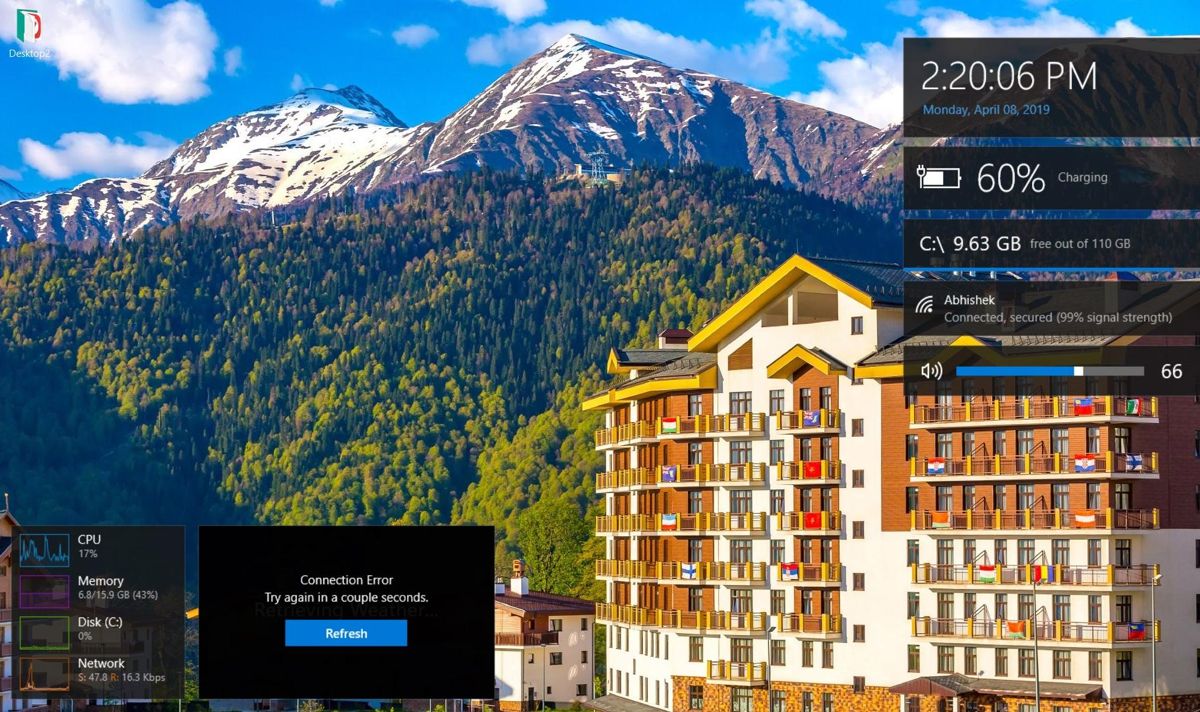
Trong trường hợp bạn cần thêm nhiều widget hơn, bạn có thể bổ sung thêm. Bằng cách nhấp chuột phải vào một widget, sau đó vào Win10 Widgets > chọn một widget > nhấp vào một trong các kích thước của nó.
Bước 4: Nếu bạn muốn xóa một widget, hãy nhấp chuột phải vào tiện ích đó và nhấp vào Unload skin.
Tất nhiên, nếu không hài lòng với Win10 Widgets. Bạn có thể thử các gói widget khác như 8GadgetPack hoặc Widgets HD.
Đó là tất cả về việc tùy chỉnh màn hình và giao diện hệ thống của bạn trên Windows 10. Hãy cùng cài đặt Windows 10 để thỏa sức sáng tạo và cá nhân hóa windows 10 theo sở thích cá nhân.


