
Cách sử dụng Power Mode trên Windows 11
Nếu bạn đã trải nghiệm được sự tuyệt vời từ thanh trượt hiệu năng của Windows 10. Chắc hẳn bạn cũng sẽ muốn một chức năng tăng cường hiệu suất trên Windows 11. Bài viết này sẽ giúp bạn tìm và sử dụng Power Mode trên Windows 11.
Liên Hệ ITFIX để được hỗ trợ nhanh nhất:
Fanpage: Itfix Sửa Chữa Laptop Chuyên Nghiệp
Zalo 1: 0966489633
Zalo 2: 0981683923
Hotline: 0966489633
Power Mode là gì
Microsoft cung cấp cho bạn một cách dễ dàng để tăng hiệu suất trong Windows 10. Trên thanh tác vụ Windows, nhấp vào biểu tượng pin sẽ mở ra Performance Slider. Bạn có thể đánh đổi giữa hiệu suất và năng lượng thông qua thanh trượt này. Thời lượng pin nhanh tụt xuống mức thấp nhất nếu bạn chọn mức hiệu năng cao.
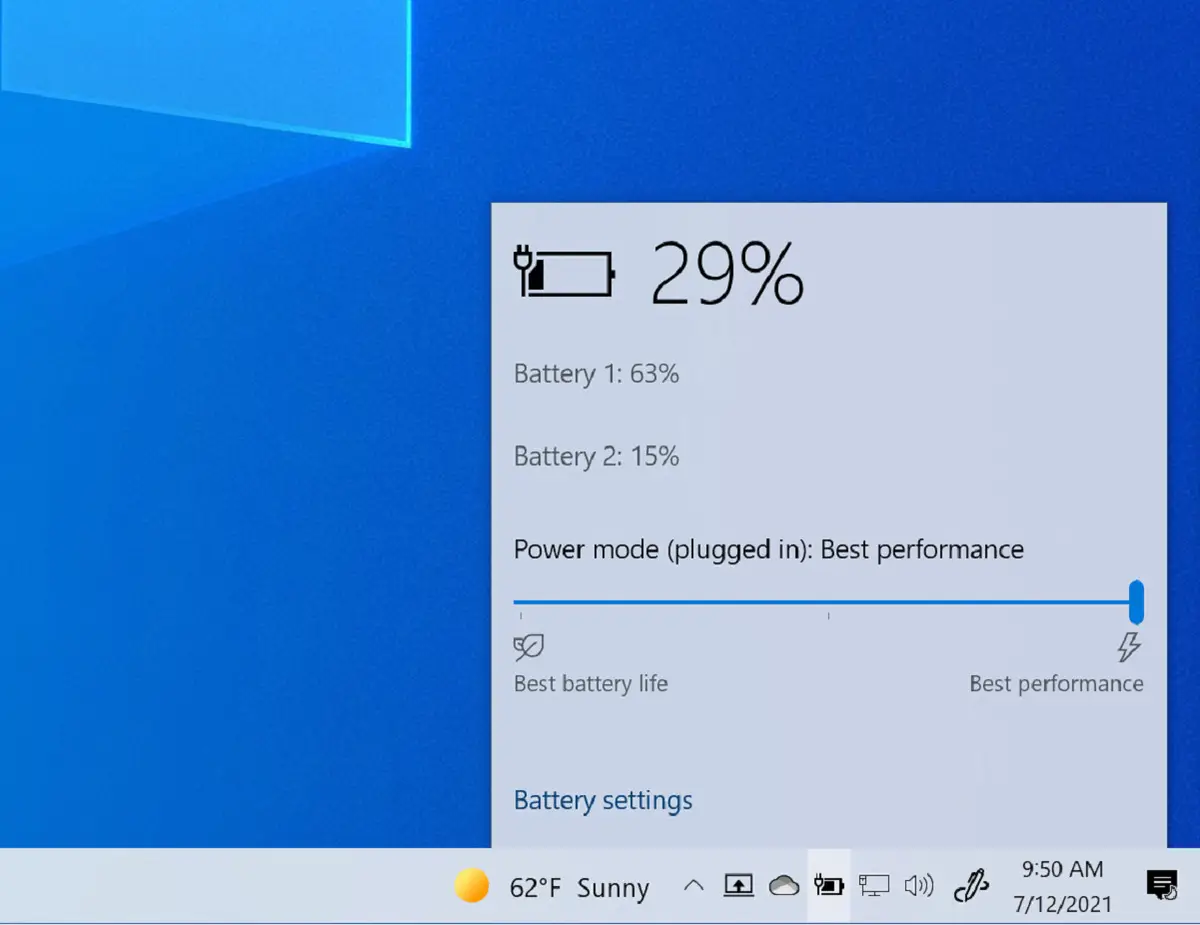
Tính năng này rất hữu dụng trên trên Laptop bởi khi tận dụng nó, Laptop của bạn sẽ có được thời lượng pin Lâu dài. Bạn cũng có thể tăng cường sức mạnh cho Laptop khi cần thiết.
Cách truy cập chế độ Power Mode trên Windows 11
Trên Windows 11 tính năng này không còn được gọi là Performance Silder. Nó là một chức năng được đầu tư nhiều sự quan tâm hơn. Nó được gọi là Power Mode (Chế độ năng lượng).

Bạn có thể cập tính năng này bằng cách dùng tổ hợp phím Windows + X và chọn Power Options. Hoặc bạn có thể truy cập trực tiếp nó trong cài đặt. Tùy chọn này nằm trong System > Power & Battery > Power Mode. Ở đây bạn sẽ nhận được một vài lựa chọn, hãy chọn lựa chọn phù hợp với nhu cầu của bạn.

Lưu ý rằng tính năng này sẽ phổ biến trên Laptop, nhưng trên máy tính để bàn thì có thể sẽ không có. Ở Laptop nếu dùng mức hiệu năng cao nhất có thể sẽ khiến Laptop hết pin nhanh. Do đó các nhà sản xuất sẽ thiết kế một chế độ cân bằng để thời lượng pin được tốt nhất. Nếu bạn chỉ để Laptop 1 chỗ và luôn cắm sạc thì sử dụng chức năng này sẽ giúp máy tính của bạn hoạt động hiệu quả hơn.


