
Các Mẹo Hay Trên Windows
Cùng tham khảo một số mẹo hay trên Windows, có thể bạn sẽ làm việc hiệu quả hơn với sự góp sức của những mẹo hữu ích này.
Liên Hệ ITFIX để được hỗ trợ nhanh nhất:
Fanpage: Itfix Sửa Chữa Laptop Chuyên Nghiệp
Zalo 1: 0966489633
Zalo 2: 0981683923
Hotline: 0966489633
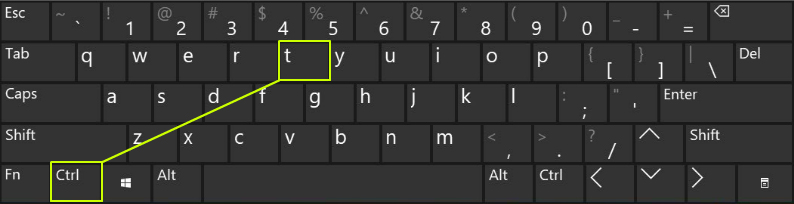
Ctrl + T Để Mở Tab Mới
Nếu bạn là người thường xuyên làm việc trên trình duyệt như Chrome hay Cốc Cốc bạn sẽ phải liên tục mở tab mới. Phím tắt Ctrl + T sẽ giúp bạn mở tab mới nhanh chóng, hạn chế thao tác thừa khi di chuột.
Sắp Xếp Tập Tin Gọn Gàng
Việc sắp xếp các thư mục, tệp tin gọn gàng, sẽ giúp bạn lọc ra được những tập tin không cần thiết. Xóa những tập tin đó sẽ giúp máy tính của bạn nhẹ nhành hơn.

Và sự sắp xếp gọn gàng ngăn nắp sẽ giúp bạn dễ dàng truy cứu các dữ liệu cần thiết để làm việc hơn.
Alt + Tabs Để Chuyển Cửa Sổ Nhanh
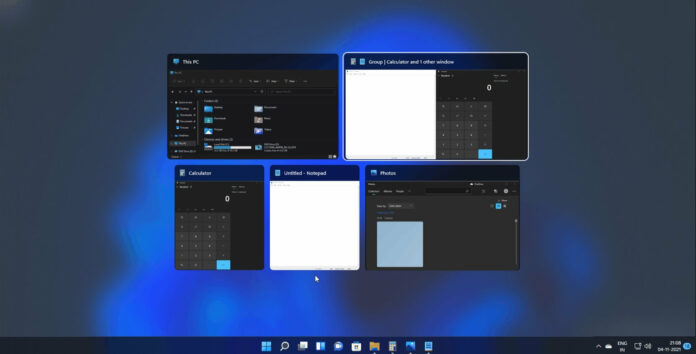
Tổ hợp phím Alt + Tabs sẽ giúp bạn chuyển qua lại nhanh chóng giữa các cửa sổ với nhau. Rất tiện lợi và tiết kiệm thời gian so với việc phải dùng chuột để điều khiển.
Chụp Ảnh Snipping Tools
Windows 10 và 11 có hỗ trợ công cụ snipping tools, rất tiện lợi để bạn chụp màn hình.
Không nhất thiết phải chụp toàn màn hình, có thể chủ động chọn vùng hình ảnh cần chụp. Tiết kiệm thời gian cắt hình.
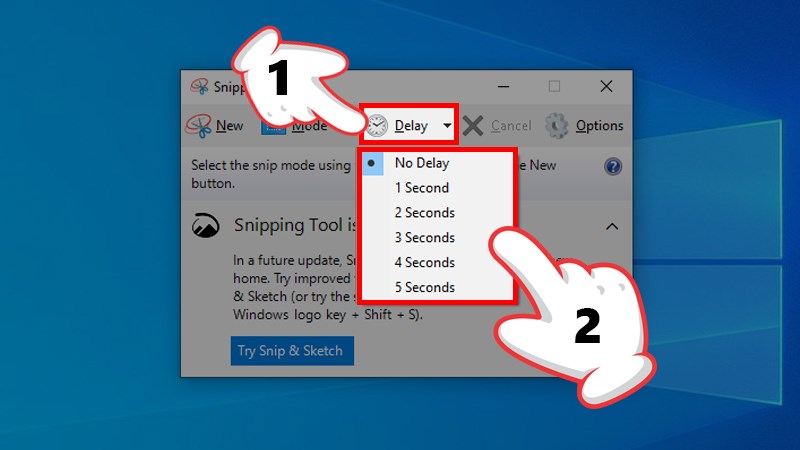
Chỉ cần dùng phím tắt Windows + Shift + S, bạn sẽ kích hoạt được công cụ Snipping Tools và sẵn sàng sử dụng.
Night Light
Các ánh sáng xanh nhân tạo thường xuất hiện trong các đèn huỳnh quang, đèn LED và tivi màn hình phẳng, các màn hình hiển thị của máy tính, điện thoại, các thiết bị kỹ thuật số,… và rất gây hại cho mắt, đặc biệt là vào ban đêm.
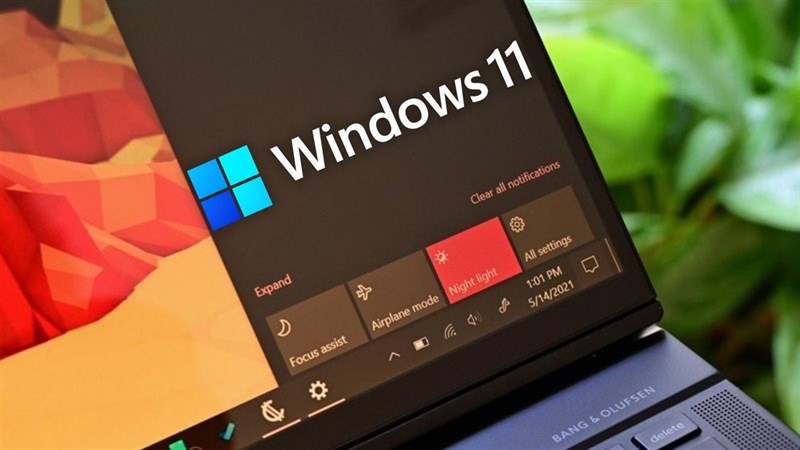
Chế độ Night Light khi được thiết lập sẽ chuyển màu sắc màn hình máy tính sang màu vàng và giảm độ sáng nền giúp bản vệ mắt của bạn khỏi tác hại của ánh sáng xanh
Để Bật Chế Độ Night Light
Nhấn vào icon thông báo góc dưới bên phải > Nhấn chọn vào Night Light để bật hoặc tắt.
Khi bật thì ô thông báo Night Light sẽ hiển thị màu, còn khi tắt sẽ có màu xám như hình bên dưới.
Hoặc truy cập trực tiếp trong cài đặt Setting > Display > Night Light > Turn On Now
Menu Power User
Đây là Menu đặc biệt, được ra mắt từ các phiên bản windows 8. Menu này cho phép truy cập nhanh đến nhiều chức năng quan trọng trên máy, có thể kể đến như
Control panel
Device Manager
Setting
Windows Management
Disk Management
…
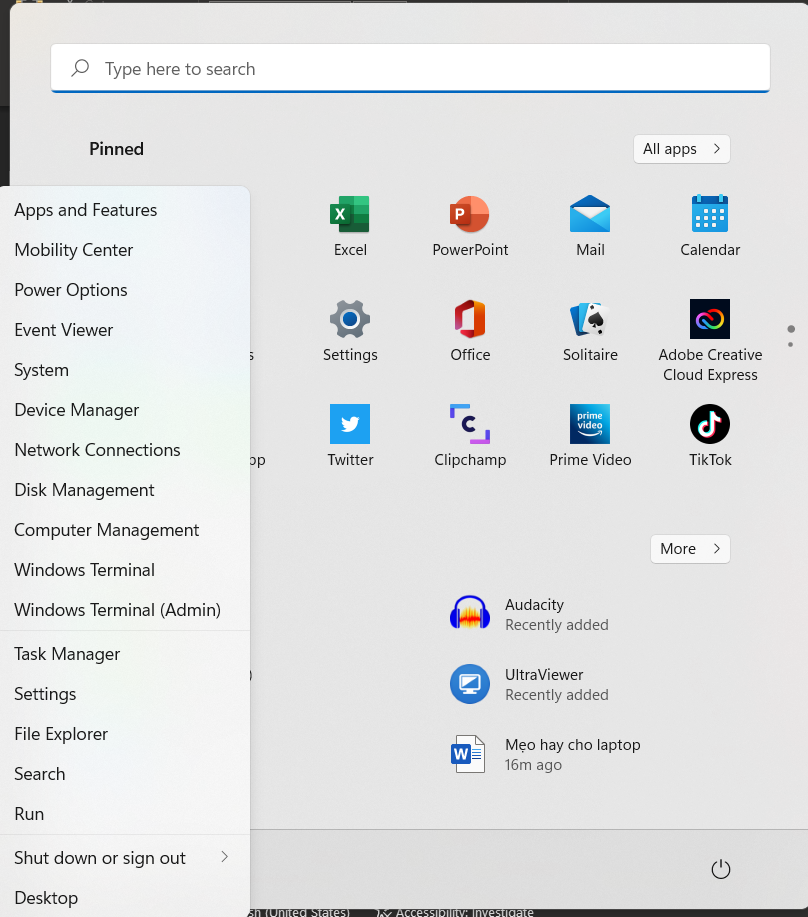
Bạn có thể truy cập công cụ này bằng cách nhấn chuột phải vào logo Windows. Hoặc dùng phím tắt Windows + X.
WINDOWS + D ĐỂ THOÁT RA MÀN HÌNH CHÍNH

Giống như vấn đề ở trên khi mở rất nhiều cửa sổ và không tài nào thoát ra màn hình chính mà không đóng bất kì cửa sổ nào được. Trong trường hợp này bạn chỉ cần giữ nút Windows + D là có thể thoát ra màn hình chính mà không đóng bất kì cửa sổ nào.
Tổng kết
Trên đây là một số mẹo giúp bạn nhanh chóng kích hoạt được những tiện ích hay ho trên windows. Chúc bạn áp dụng thành công và hiệu quả. Nếu cần sửa Laptop, hãy tham khảo dịch vụ sửa chữa Laptop ITFIX nhé


