
Kích Hoạt Night Light Win 11
ITFix xin chia sẻ đến các bạn cách kích hoạt chế độ Night Light trên Win 11(hay Chế độ Ánh sáng ban đêm) giúp hạn chế ánh sáng xanh bảo vệ đôi mắt khi sử dụng máy tính, laptopvào ban đêm.
Liên Hệ ITFIX để được hỗ trợ nhanh nhất:
Fanpage: Itfix Sửa Chữa Laptop Chuyên Nghiệp
Zalo 1: 0966489633
Zalo 2: 0981683923
Hotline: 0966489633
Sử dụng máy tính vào ban đêm hay những lúc khuya để làm việc, chơi game hay nhắn tin tâm sự với bạn bè là một thói quen khó bỏ của nhiều người. Và điều này ảnh hưởng trực tiếp đến sức khỏe của đôi mắt.
Chế độ ánh sáng Night Light là gì?
Night Light (hay Chế độ Ánh sáng ban đêm) là chế độ được cài sẵn trên các dòng máy tính, laptop chạy Windows 10 và 11 rất hữu ích đối với những bạn hay làm việc về khuya.
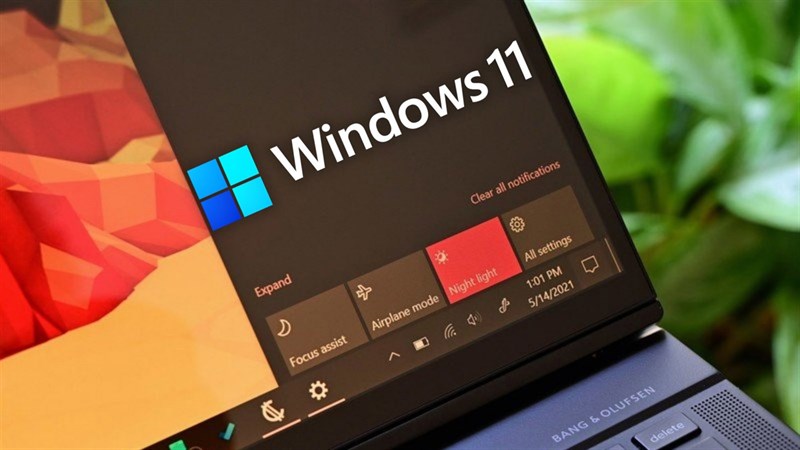
Tính năng Night Light có tác dụng gúp bản vệ mắt khỏi tác hại của ánh sáng xanh. Bằng cách chuyển toàn bộ màu sắc màn hình sang màu vàng, và giảm độ sáng nền, giúp cho mắt thoải mái hơn.
Cách kích hoạt chế độ Night Light trên Win 11
Bật trực tiếp trong cài đặt
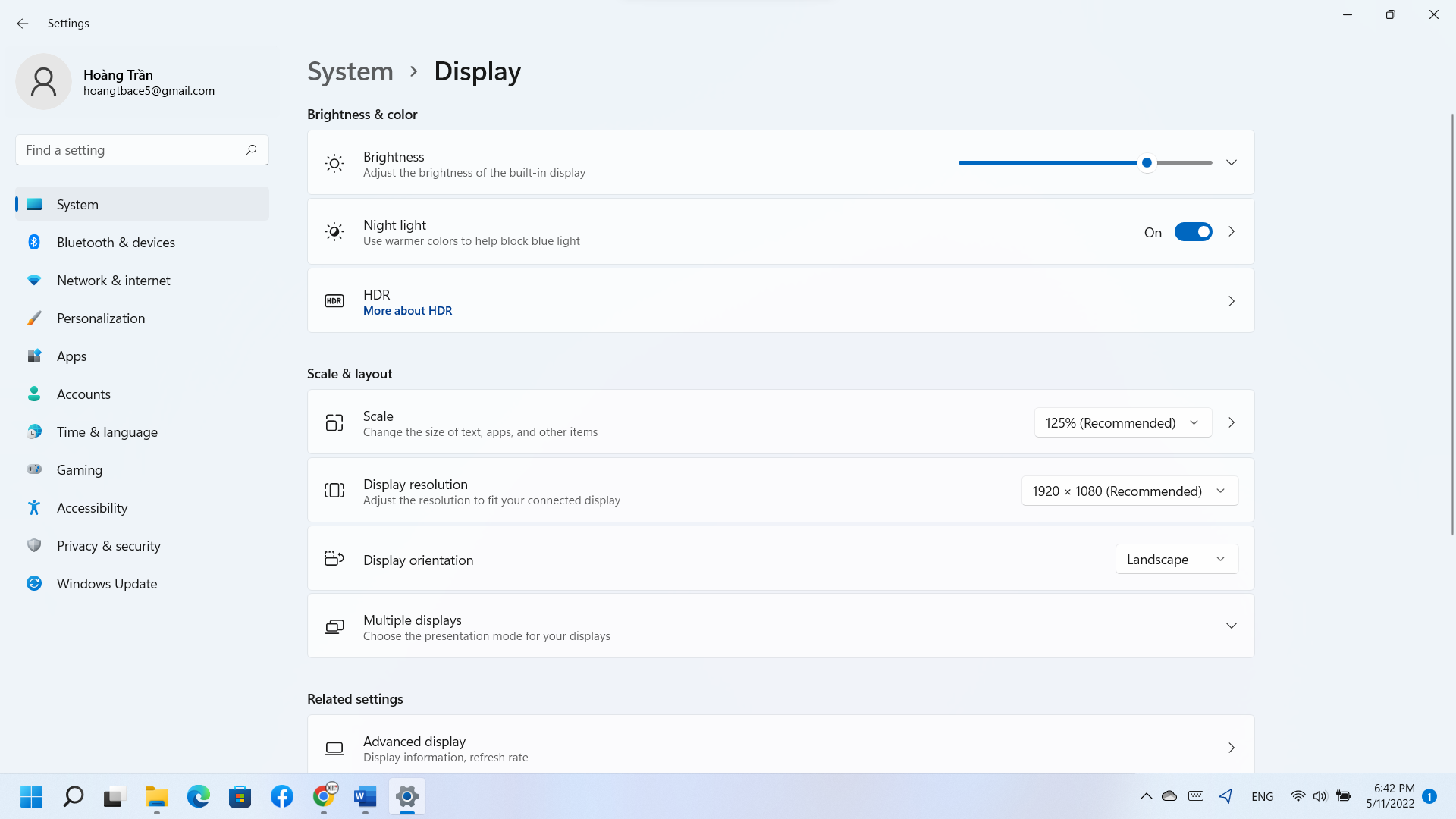
Mở ứng dụng Setting bằng cách dùng phím tắt Windows + I, hoặc tìm kiếm “Setting” trên công cụ Windows Search. Hoặc chuột phải vào Logo Windows để kích hoạt Power User Menu. Các cách trên đều có thể vào được ứng dụng Setting.
Tìm đến Night Light theo đường dẫn Setting > Display > Night. Bạn có thể kích hoạt Night Light bằng nút Turn On Now
Kích hoạt bằng menu Trung tâm thông báo
Ở góc phải dưới màn hình, nơi hiển thị icon pin, wifi, loa… đó là vị trí của nút kích hoạt Trung tâm thông báo.
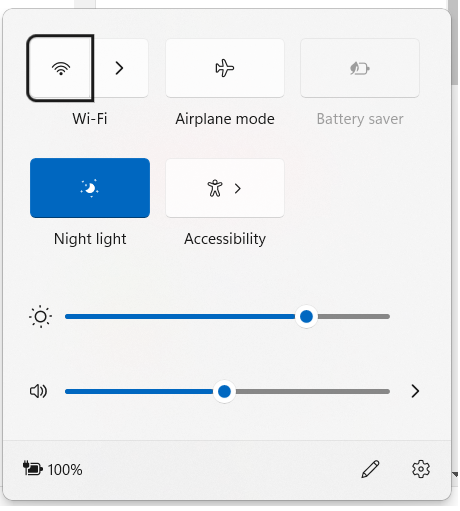
Click chuột vào vị trí này để kích hoạt Menu Trung tâm thông báo. Sẽ có xuất hiện nút Night Light để bạn lựa chọn. Click vào Night Light để kích hoạt ánh sáng ban đêm.
Tổng Kết
Vậy là bạn đã kích hoạt chế độ Night Light giúp bảo vệ đôi mắt của bạn khi dùng máy tính rồi đấy! Chúc bạn thành công!
Theo dõi ITFIX để nhận các chương trình khuyến mãi và được hỗ trợ nhanh chóng.


