
Các thiết lập cần thiết sau khi cài Windows 11
Windows 11 là phiên bản được thực hiện một số sửa đổi và cải tiến về tính năng. Cùng xem các thiết lập cần thiết sau khi cài windows 11 để có trải nghiệm tốt nhất.
Liên Hệ ITFIX để được hỗ trợ nhanh nhất:
Fanpage: Itfix Sửa Chữa Laptop Chuyên Nghiệp
Zalo 1: 0966489633
Zalo 2: 0981683923
Hotline: 0966489633
Cập nhật Driver
Drivers là thành phần quan trọng trong các hệ điều hành. Driver giúp Hệ Điều Hành làm việc được với các linh kiện phần cứng của máy tính. Các bản cập nhật Drivers thường bổ sung thêm tính năng và tối ưu hóa khả năng làm việc của thiết bị. Do đó khi cài mới Windows 11, bạn cần cập nhật Drivers để các thiết bị làm việc tốt nhất.
Ví dụ: Các máy tính Windows thường sẽ không làm việc được ngay với máy in. Do đó, bạn sẽ tìm kiếm và cài đặt Drivers Windows tương thích với máy in đó. Sử dụng Windows Update, máy tính sẽ tự động cài đặt Drivers phổ biến cần thiết. Quá trình này hoàn toàn tự động nên sẽ cho bạn sự tiện lợi và tiết kiệm thời gian..
Cách cập nhật driver trên Windows 11 như sau:
Bước 1: Mở Windows Settings bằng cách nhấn tổ hợp phím Windows + I.
Bước 2: Chọn Windows Update >> Sau đó chọn Advanced Options.

Bước 3: Click Optional Updates.

Bước 4: Mở rộng phần Driver Updates >> Chọn trình điều khiển cần cập nhật.

Bước 5: Khi hoàn tất, hãy nhấp vào Download & Install.
Cá Nhân Hóa
Cá Nhân Hóa Giao diện
Bạn là người thích sự cá nhân hóa? Hãy áp dụng nó lên Windows 11. Phiên bản Windows này là một Hệ điều hành tuyệt vời dành cho cá nhân hóa.
Giao diện có thể biến đổi dễ dàng với các thiết lập thủ công hoặc tùy chọn theo các Chủ đề được thiết kế trước.

Để cá nhân hóa giao diện, hãy làm như sau:
Bước 1: Truy Cập Setting bằng Windows + I hoặc theo cách mà bạn biết.
Bước 2: Truy cập Personalization, nơi chứa tất cả các thiết lập giao diện cho Windows 11.
Bước 3: Cá Nhân Hóa, có rất nhiều tùy chọn để bạn thiết lập. Hãy từ từ trải nghiệm theo sở thích cá nhân nhé.
Gỡ cài đặt các ứng dụng không cần thiết
Mặc định trên Windows 11 sẽ có sẵn các ứng dụng của Microsoft. Bên cạnh đó, trên danh sách ứng dụng còn 1 số quảng cáo như Picart, LightRoom… Khi bạn nhấn vào các biểu tượng quảng cáo, chương trình sẽ được tải xuống và cài đặt.

Phần lớn các biểu tượng ứng dụng này chỉ làm tăng thêm sự lộn xộn trên Start Menu. Bạn có thể xóa nhanh bằng cách chuột phải vào biểu tượng và chọn Uninstall.
Ghim các ứng dụng cần thiết
Trong Windows 11, bạn có thể ghim các ứng dụng vào Start menu. Hãy thêm các ứng dụng cần thiết của bạn vào Menu tiện lợi này. Việc sắp xếp ứng dụng ngăn nắp sẽ giúp bạn tiết kiệm thời gian tìm kiếm.

Bước 1: Nhấp vào nút Start, sau đó tìm nút All apps ở góc trên bên phải.
Bước 2: Tìm ứng dụng cần ghim và nhấn chuột phải vào ứng dụng đó.
Bước 3: Chọn Pin to Start là xong.
Ngoài ra, bạn cũng có thể ghim ứng dụng trên desktop bằng cách nhấp chuột phải vào ứng dụng/thư mục muốn ghim, chọn Pin to Start
Sắp xếp lại Menu Taskbar
Taskbar nên là nơi dành cho các ứng dụng cực kỳ cần thiết và sử dụng thường xuyên. Hãy loại bỏ các ứng dụng không quá cần thiết ra khỏi Taskbar. Không gian trên Taskbar nên được nhường cho các ứng dụng quan trọng.

Để làm như vậy, hãy thực hiện các thao tác sau:
Truy cập Settings, chọn Personalization
Tại Taskbar bạn bật/tắt hiển thị các ứng dụng tại Taskbar items hoặc Taskbar corner icons.
Ngoài ra bạn cũng có thể truy cập nhanh vào cài đặt Taskbar bằng cách nhấn chuột phải vào thanh Taskbar >> Chọn Taskbar settings.
Kiểm tra cài đặt riêng tư
Bạn nên kiểm tra lại quyền riêng tư sau khi cài đặt Windows 11 trong cài đặt Privacy & Security tại cửa sổ Settings. Tại đây bạn có thể kiểm soát thiết lập bảo mật của Windows 11 và các ứng dụng khác.
Để bảo vệ quyền riêng tư và tối ưu trải nghiệm bạn nên dành chút thời gian để tùy chỉnh các cài đặt này. Bạn nên tắt bất kỳ cài đặt nào không cần thiết hoặc không muốn chia sẻ.
Cài đặt các ứng dụng cơ bản cần thiết
Dĩ nhiên rồi, một hệ điều hành mới chắc chắc sẽ rất sơ khai. Bạn cần bổ sung thêm các tiện ích cơ bản, chắc chắn sẽ hữu ích khi sử dụng.

Một số phần mềm cơ bản nên cài đặt:
- Trình duyệt – Chrome
- Bộ gõ tiếng việt – UnikeyNT
- Phần mềm giải nén – WinRAR, 7zip
- Phần mềm văn phòng – MS Office, WPS Office, PDF Reader…
- Phần mềm Downloader – IDM
- Phần mềm giải mã, phát video – VLC, K-Lite Codec….
- Phần mềm diệt virus – Kaspersky, Bit Defender….
Trang bị thêm ứng dụng Diệt Virus
Nếu bạn muốn đảm bảo rằng máy tính được bảo vệ khỏi virus và các vấn đề bảo mật khác. Hầu hết virus lây lan qua tệp đính kèm email hoặc các trang web độc hại. Sử dụng phần mềm diệt virus là cách tốt nhất để bảo vệ laptop và dữ liệu của bạn!
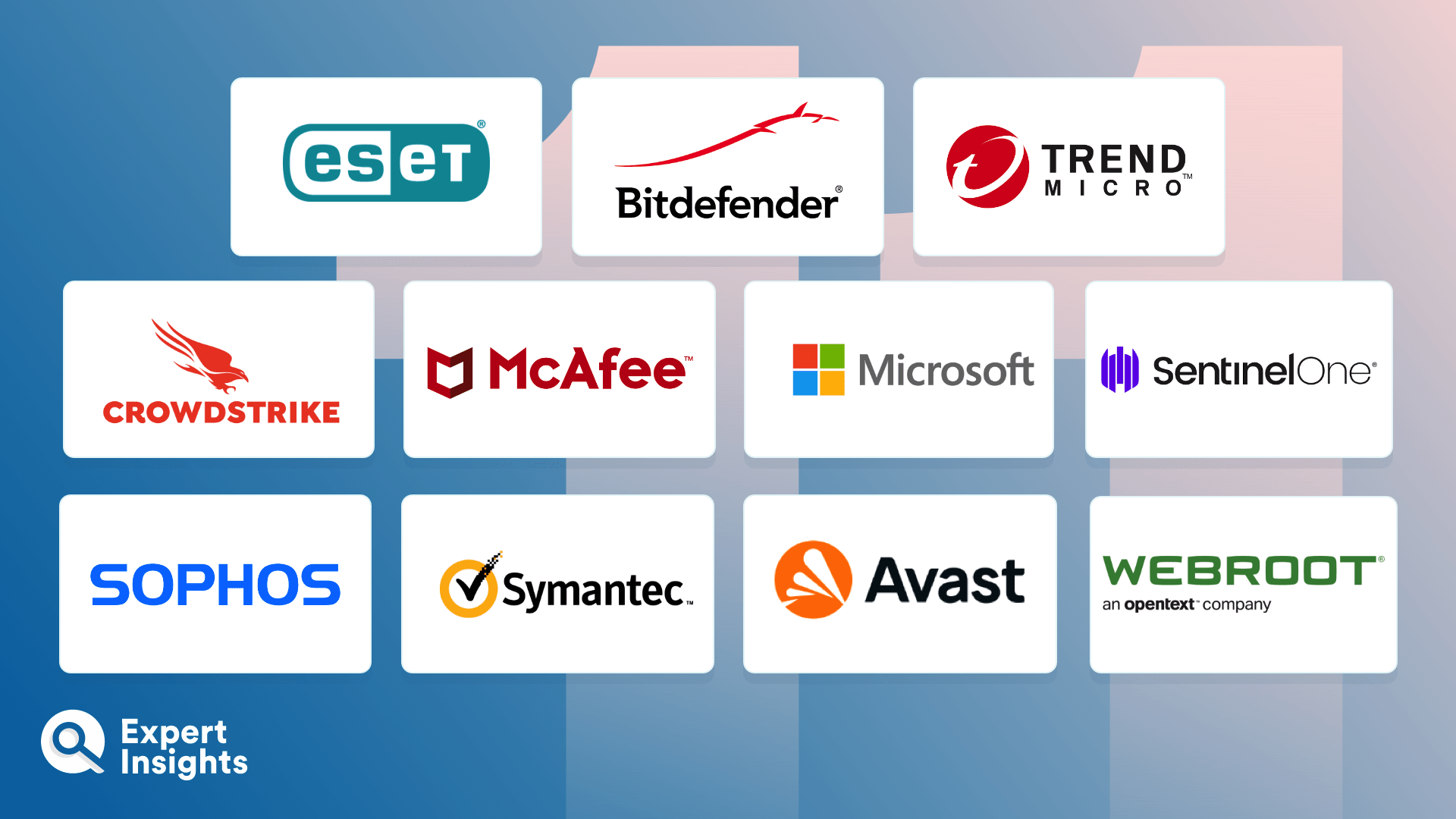
Một số phần mềm Diệt Virus nổi tiếng là KasperSky, Eset Security, Bit Defender…
Tổng kết
Nếu bạn đã – đang – chuẩn bị cài đặt Windows 11, hãy tham khảo bài viết này. Để có được sự chuẩn bị tốt nhất cho trải nghiệm trên Hệ điều hành mới. Các thiêt lập cần thiết sau khi cài windows 11 rất hữu ích cho việc sử dụng máy tính sau này.
Nếu bạn đang cần một chiếc Laptop chạy Windows 11, ITFIX có bán Laptop chạy Windows 11 và dịch vụ cài đặt Windows 11 cho Laptop PC. Tham khảo để biết thêm chi tiết.


