
Chế độ duyệt web ẩn danh có bảo mật thông tin?
Chế độ duyệt web ẩn danh trên trình duyệt khác với chế độ duyệt web thông thường. Từ giao diện tới cách thức hoạt động của chế độ ẩn danh.
Liên Hệ ITFIX để được hỗ trợ nhanh nhất:
Fanpage: Itfix Sửa Chữa Laptop Chuyên Nghiệp
Zalo 1: 0966489633
Zalo 2: 0981683923
Hotline: 0966489633
Chế độ ẩn danh là gì?
Chế độ này không lưu lịch sử duyệt web, cookie hay dữ liệu web trên máy tính. ên người dùng có thể sử dụng web mà không để lại bất kỳ “dấu vết” nào. Thực tế chế độ Ẩn danh chỉ ẩn hoạt động của bạn trên thiết bị của chính bạn. Danh tính của bạn vẫn bị tiết lộ với:
- Trang web bạn truy cập
- Nhà cung cấp mạng
- Nhà phân phối, quản lý mạng nơi bạn truy cập
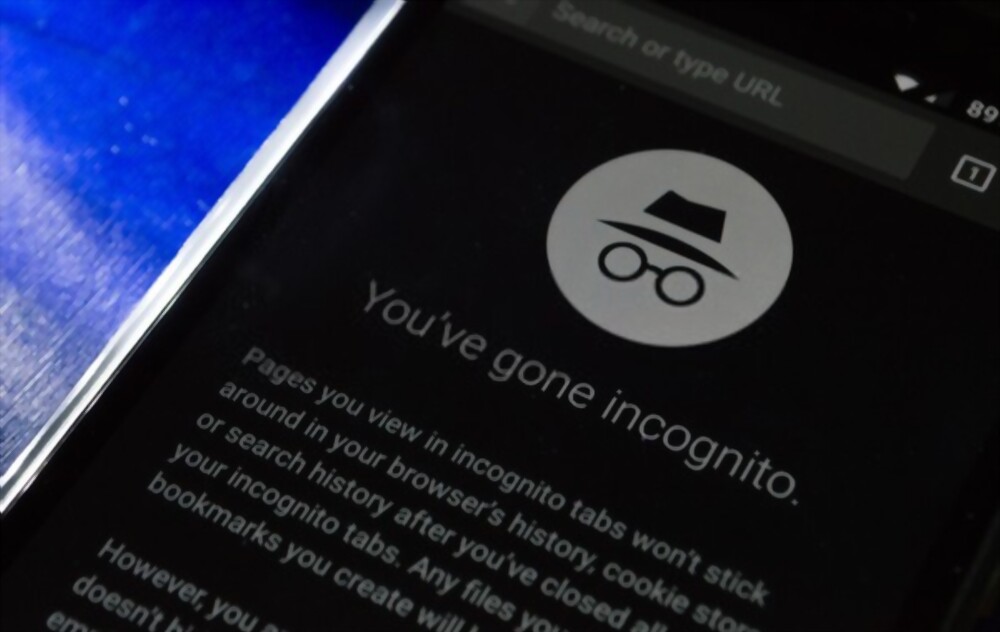
Mặc dù vậy, chế độ Ẩn danh chủ yếu hữu ích nếu bạn muốn:
- Duyệt web ở nơi công cộng: Thông tin cá nhân của bạn sẽ không bị lưu trên trình duyệt của thiết bị công cộng. Tương tự khi bạn mượn điện thoại, laptop của người khác, nó sẽ giúp cả 2 bên thoải mái.
- Xem các website có nội dung cá nhân: Đôi khi bạn sẽ không muốn trình duyệt lưu lại dữ liệu duyệt web của mình. Như là lịch sử hay cookie về nội dung tìm kiếm cá nhân hay địa chỉ website riêng tư.
- Ít bị quảng cáo mục tiêu hơn: Các website không thể nhận ra bạn nên sẽ khó bị các nội dung quảng cáo nhắm trúng.
Cách mở chế độ Ẩn danh trên Chrome
Hầu hết các trình duyệt hiện nay đều cung cấp chế độ Ẩn danh hoặc Riêng tư. Trên Chrome, bạn mở chế độ Ẩn danh như sau:
Bước 1: Mở trình duyệt Chrome trên thiết bị.
Bước 2: Nhấn vào Tùy chỉnh có biểu tượng 3 chấm đứng ở góc phải màn hình.
Bước 3: Chọn Cửa sổ Ẩn danh mới. Hoặc bạn có thể sử dụng phím tắt.

- Windows, Linux hoặc Chromebook: Nhấn Ctrl + Shift + N
- Mac: Nhấn Command + Shift + N
Khi ở chế độ Ẩn danh, giao diện trình duyệt sẽ chuyển sang màu tối. Biểu tượng Ẩn danh cũng xuất hiện trên thanh công cụ.
Duyệt web ở chế độ Ẩn danh riêng tư hơn
Như đã chia sẻ thì chế độ Ẩn danh không thực sự khiến bạn “tàng hình” như nhiều người vẫn nghĩ. Để duyệt web trên Chrome riêng tư hơn, bạn nên sử dụng chế độ này với một số mẹo dưới đây.

- Sử dụng VPN: Công cụ VPN sẽ ẩn địa chỉ IP của bạn đối với IPS và thay thế bằng một địa chỉ IP khác. Tuy nhiên, nhà cung cấp VPN vẫn có thể biết được dữ liệu duyệt web của bạn.
- Sử dụng công cụ tìm kiếm không quảng cáo: Công cụ tìm kiếm như DuckDuckGo cam kết chỉ sử dụng dữ liệu người dùng để nâng cao trải nghiệm. Họ không dùng nó để bán cho các bên quảng cáo. Bạn có thể tắt quảng cáo trong cài đặt DuckDuckGo
- Thay đổi cài đặt Cookie: Kích hoạt tùy chọn Chặn cookie bên thứ 3 sẽ giúp bạn nâng cao bảo mật hơn


