
Giảm nhiệt độ cho laptop bị nóng
Tỏa nhiệt nóng trong thời gian dài sẽ ảnh hưởng đến tuổi thọ của laptop. Cùng tìm hiểu một số cách giảm nhiệt độ cho laptop bị nóng.
Liên Hệ ITFIX để được hỗ trợ nhanh nhất:
Fanpage: Itfix Sửa Chữa Laptop Chuyên Nghiệp
Zalo 1: 0966489633
Zalo 2: 0981683923
Hotline: 0966489633
Nguyên nhân Laptop nóng
Laptop nóng đến từ việc CPU, GPU và cách linh kiện khác hoạt động sẽ sinh ra nhiệt độ rất lớn. Hệ thống tản nhiệt của Laptop không đủ khả năng đáp ứng nhu cầu tản nhiệt và có xu hướng giảm hiệu quả theo thời gian.
Tác hại xấu của laptop bị nóng
Các linh kiện có thể bị hỏng nhanh chóng hơn so với cam kết của nhà sản xuất
CPU bị giảm hiệu năng hoặc chết
Laptop chạy chậm và Lag
Xuất hiện các hiện tượng tắt đột ngột hoặc màn hình xanh, treo máy
Trên đây đều là các tác hại xấu mà bạn sẽ gặp phải nếu để Laptop chịu nhiệt độ nóng quá lâu. Hãy tìm cách cải thiện nhanh chóng nhé.
Một số cách giảm nhiệt độ cho Laptop bị nóng
Vệ sinh thay keo tản nhiệt giúp giảm nhiệt độ cho laptop bị nóng
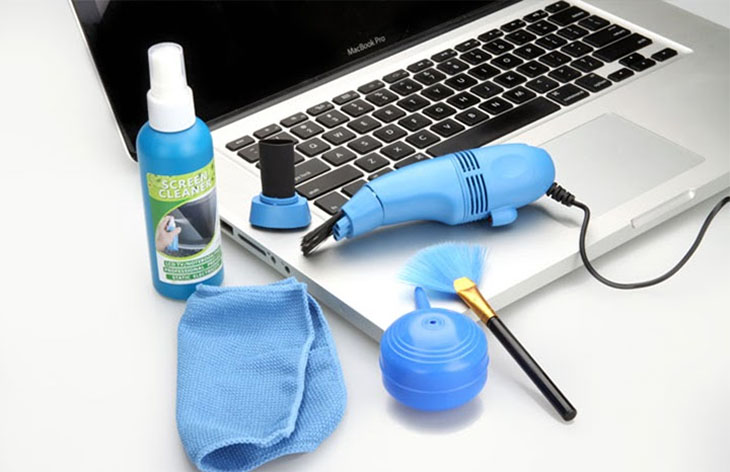
Vệ sinh thay keo tản nhiệt cho Laptop là hoạt động bảo dưỡng quan trọng nhất. Bạn nên lặp lại định kỳ 06 tháng 1 lần để giữ gìn sự ổn định cho Laptop. Việc này không chỉ giúp bạn duy trì được nhiệt độ ổn định, các linh kiện được vệ sinh sạch sẽ cũng được giảm thiểu rủi ro bị chạm chập.
Sử dụng đế tản nhiệt
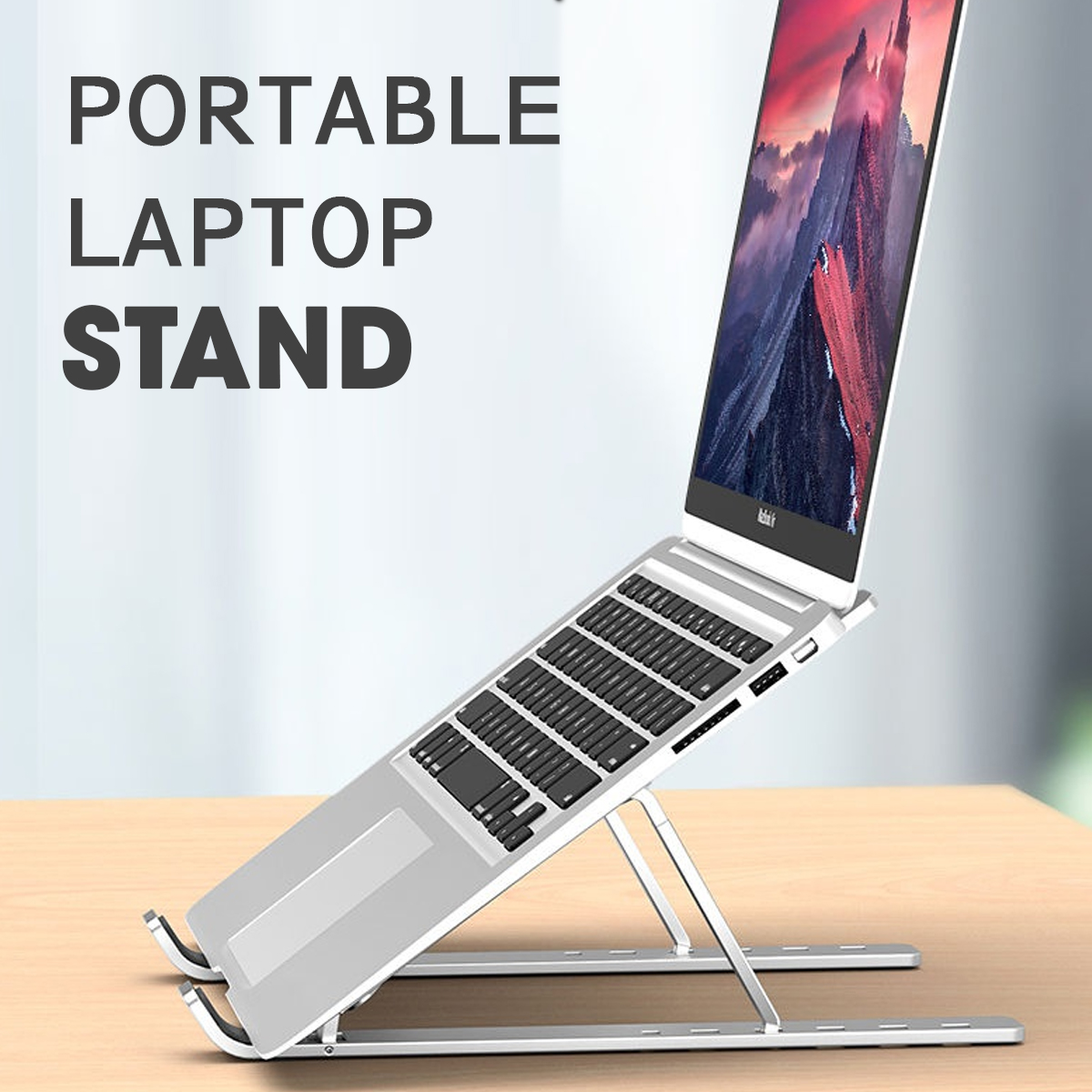
Sử dụng đế tản nhiệt để hệ thống tản nhiệt sẽ bổ trợ cho hệ thống tản nhiệt rất tốt. Không khí mát sẽ dàng được đưa và đẩy không khí nóng ra nhanh chóng.
Sử đụng quạt tản nhiệt để giảm nhiệt độ cho laptop bị nóng
Quạt tản nhiệt là một lựa chọn nâng cao tuyệt vời cho Đế tản nhiệt. Hiệu quả được nâng cấp hơn rất nhiều. Đây là lựa chọn được nhiều game thủ áp dụng, và nó thật sự mang đến hiệu quả tối ưu.
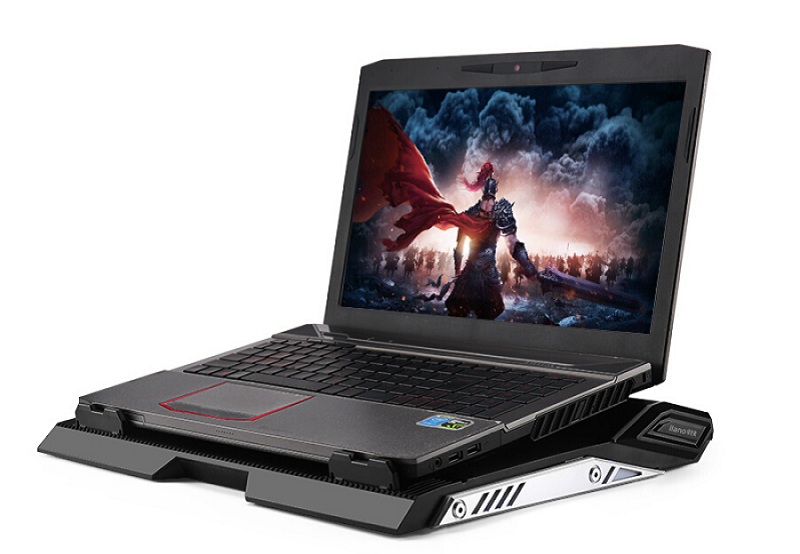
Nhưng hãy chú ý, đế tản nhiệt và quạt tản nhiệt chỉ là thiết bị bổ trợ. Hệ thống tản nhiệt cần được vệ sinh làm mới thường xuyên để duy trì hiệu quả. Bằng không các thiết bị bổ trợ sẽ không có nhiều tác dụng.
Để máy ở nơi mát mẻ
Đặt laptop nơi thông thoáng, không cản trở các quạt gió của hệ thống làm mát là giải pháp giúp laptop không bị nóng, tản nhiệt tốt, đơn giản và nhanh chóng.

Tuyệt đối không nên đặt máy trên nệm, gối, chăn, bền mặt kính,… Việc này làm cho lỗ thoáng thoáng khí, quạt gió không tỏa nhiệt ra ngoài.
Tắt Laptop khi không sử dụng
Đa số người dùng có thói quen để laptop ở trạng sleep khi không sử dụng trong khoảng 1 – 2 tiếng. Việc này cũng dễ làm cho laptop bị nóng lên. Vì thế, bạn hãy tắt laptop ở trạng thái shut down.
Tắt bớt ứng dụng chạy ngầm
Các tác vụ chạy ngầm không cần thiết sẽ chiếm một phần tài nguyên của máy như CPU, GPU, RAM… Điều này cũng khiến các linh kiện trên phải làm việc nhiều hơn 1 chút. Và sẽ tỏa thêm nhiều nhiệt độ hơn. Vậy nên hãy tìm và tắt những tác vụ chạy ngầm không cần thiết ấy.
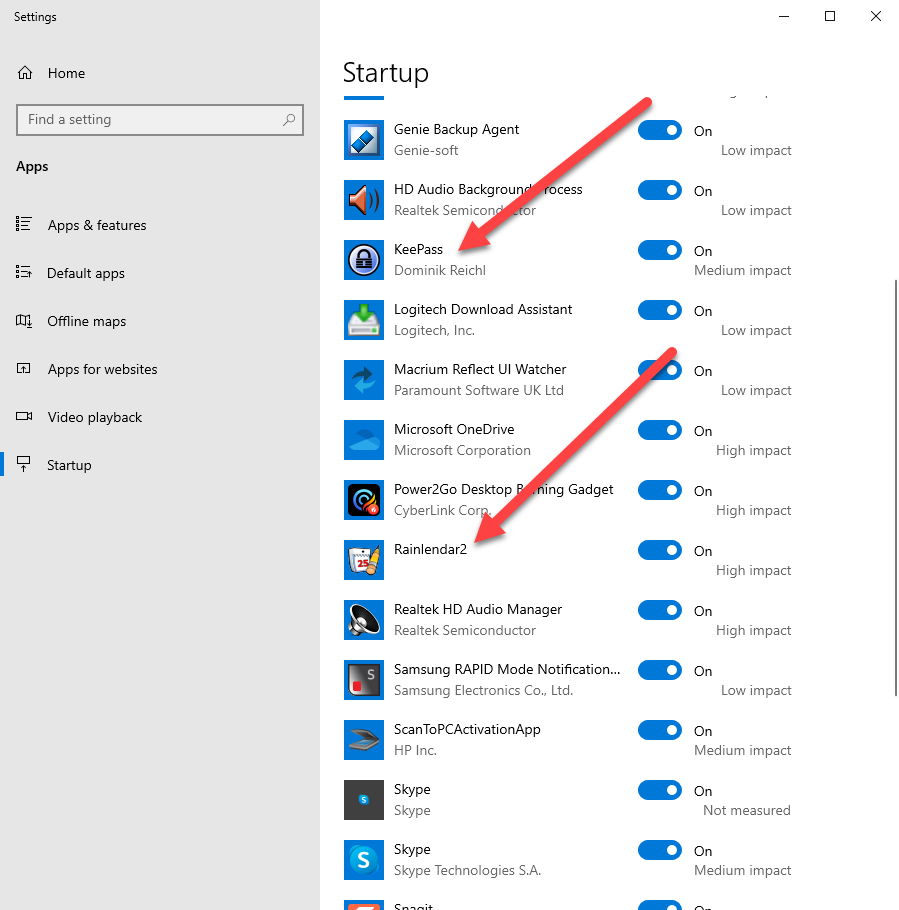
Lưu ý, chỉ khi bạn chắc chắn các tác vụ chạy ngầm không ảnh hưởng đến các ứng dụng bạn đang dùng, thì hãy tắt. Nếu không bạn có thể sẽ gặp rắc rối
Diệt Virus
Virus là một trong những nguyên nhân chính tạo ra các tác vụ chạy ngầm không cần thiết. Điều này trực tiếp gây ra hiện tượng quá nhiệt của CPU vì phải xử lý các công việc cường độ cao.
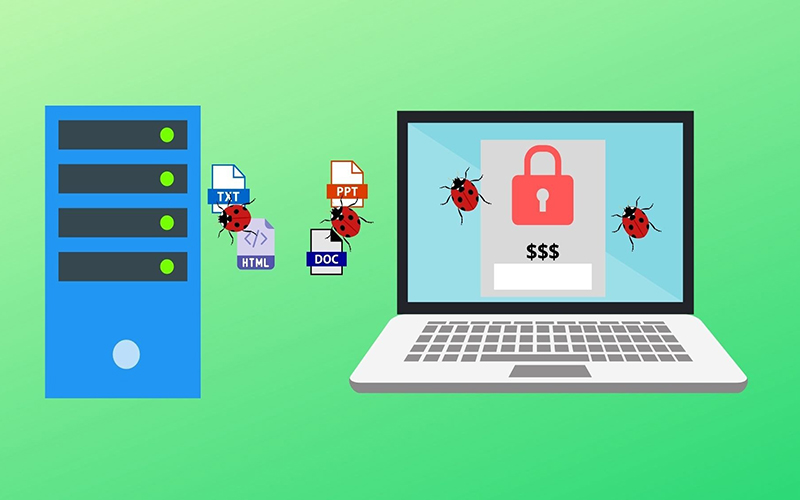
Nhưng bạn sẽ không thể kiểm soát các tác vụ chạy ngầm của Virus theo cách thông thường. Hãy sử dụng phần mềm diệt Virus để giải quyết triệt để.
Cài lại win
Cài lại Win sẽ đưa máy tính của bạn trở về trạng thái ban đầu, sạch sẽ, ngăn nắp, không file rác, không virus, không có tác vụ chạy ngầm dư thừa… Đây cũng là cách đơn giản và hiệu quả nêu muốn giảm thiểu nhiệt độ Laptop qua phương pháp phần mềm.
Tham Khảo Dịch Vụ Cài Win của ITFIX
Tổng kết
Trên đây là một số phương pháp giúp bạn hạ nhiệt độ cho Laptop đang quá nóng. Chúc bạn áp dụng thành công để duy trì được 1 nhiệt độ ổn định cho Laptop.


