
Cách khắc phục Laptop chạy chậm
ITFix xin hướng dẫn một số cách để khắc phục Laptop chạy chậm, giảm thiểu tình trạng giật lag của Laptop, nhanh chóng, hiệu quả.
Liên Hệ ITFIX để được hỗ trợ nhanh nhất:
Fanpage: Itfix Sửa Chữa Laptop Chuyên Nghiệp
Zalo 1: 0966489633
Zalo 2: 0981683923
Hotline: 0966489633
Giải pháp phần mềm
Xóa tập tin rác
Trong quá trình sử dụng Windows như cài phần mềm, soạn thảo văn bản, sửa xóa file thì máy tính sẽ tự động tạo ra các file rác. Các file này tích tụ lâu ngày sẽ làm máy tính của bạn chậm chạp và sử dụng nhiều tài nguyên hơn.
Xóa các file rác không cần thiết cũng là 1 cách khắc phục máy tính chạy chậm. Cách này sẽ giúp máy tính được giải phóng thêm bộ nhớ, các phần mềm có thêm nhiều không gian để hoạng động hơn.ơn.
Hướng dẫn xóa tập tin rác:
Bước 1: Nhấn tổ hợp Windows + R trên bàn phím để mở hộp thoại Run, sau đó, nhập lệnh %temp% rồi nhấn Enter.
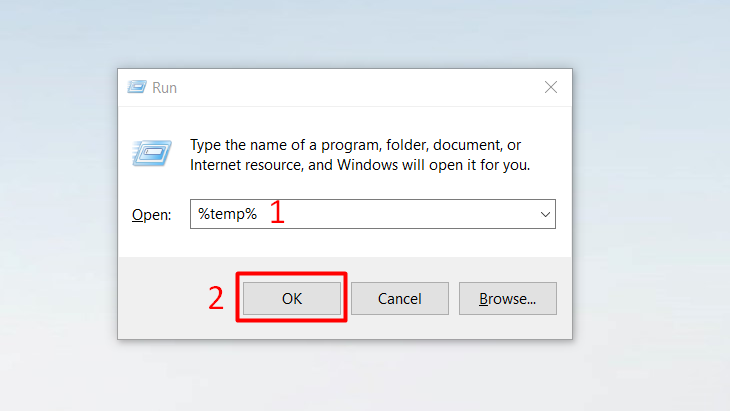
Bước 2: Bạn nhấn tổ hợp phím Ctrl + A, sau đó nhấn phím Delete hoặc Shift + Delete để xóa tập tin rác.
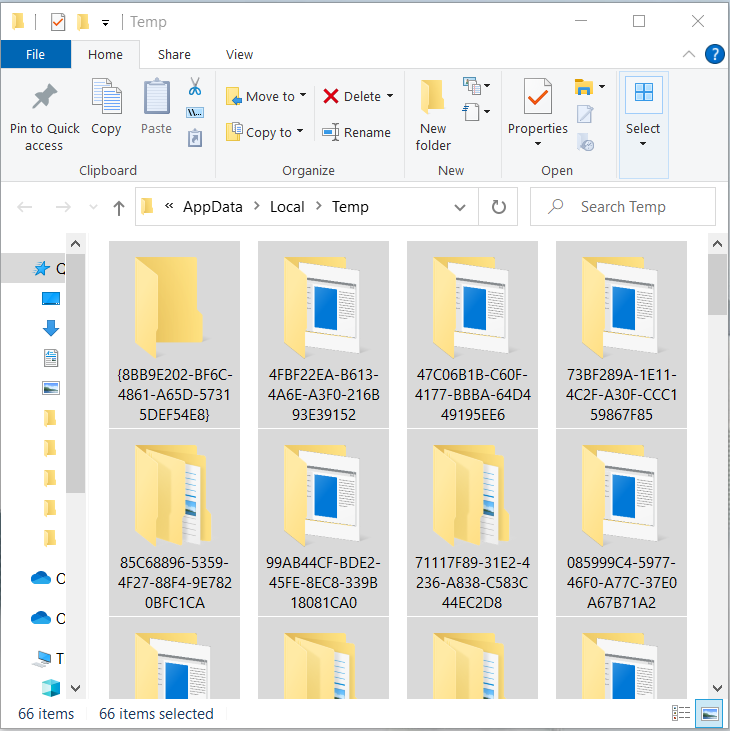
Trong đó, nếu dùng phím Delete, tập tin rác sẽ được chuyển đến thùng rác của máy tính và đợi để xóa hoàn toàn sau 30 ngày. Còn đối với Shift + Delete, tập tin rác sẽ ngay lập tức được xóa vĩnh viễn khỏi máy tính của bạn.
Dọn dẹp tập tin ngăn nắp.
Để tập tin bừa bộn, không phân loại sẽ khiến bạn khó quản lý bộ nhớ. Việc sắp xếp lại hệ thống tập tin sẽ giúp bạn tìm ra được các file không cần thiết. Xóa các file không cần thiết sẽ giúp hệ thống giải phóng thêm không gian. Nhờ đó máy tính sẽ nhẹ nhàng hơn.
Xóa phần mềm không cần thiết
Các phần mềm không cần thiết sẽ vừa chiếm không gian lưu trữ. Nhưng nó lại chiếm thêm cả tài nguyên của máy như CPU, RAM qua các tác vụ chạy ngầm, trong khi bạn chẳng cần tới chúng.
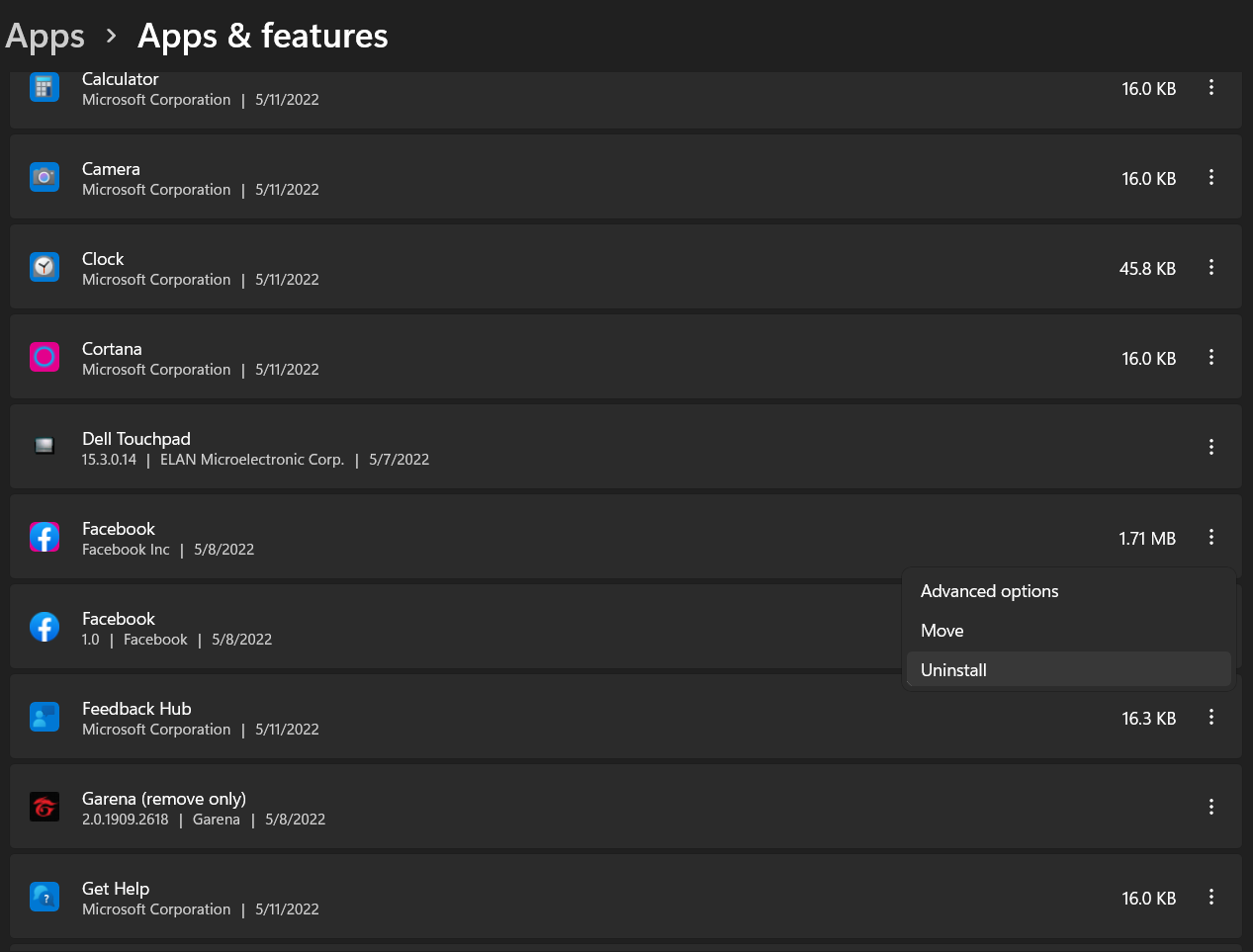
Như vậy thật lãng phí, do đó nếu laptop của bạn đang tồn tại các phần mềm không cần thiết, hãy lên kế hoạch xóa chúng.
Tắt chức năng System Restore
Chức năng System Restore giúp bạn đưa Windows trở về thời điểm chưa phát sinh lỗi, rất hay để cứu hộ máy tính. Nhưng tính năng này cũng sẽ chiếm kha khá bộ nhớ của bạn. Nếu cảm thấy không cần thiết, hãy tắt chức năng này để giải phóng thêm bộ nhớ.
Bước 1: Bạn nhấn phím Windows và nhập Advanced để mở hộp thoại View advanced system settings.
Bước 2: Bạn vào Tab System Protection và chọn Configure.
Bước 3: Bạn chọn Disable system protection để tắt chức năng System Restore nhé, rồi nhấn OK.
Tắt bớt ứng dụng khởi động cùng Windows
Laptop của bạn sẽ tốn nhiều thời gian hơn trong quá trình khởi động, nếu danh sách các ứng dụng khởi động cùng Windows quá dài.
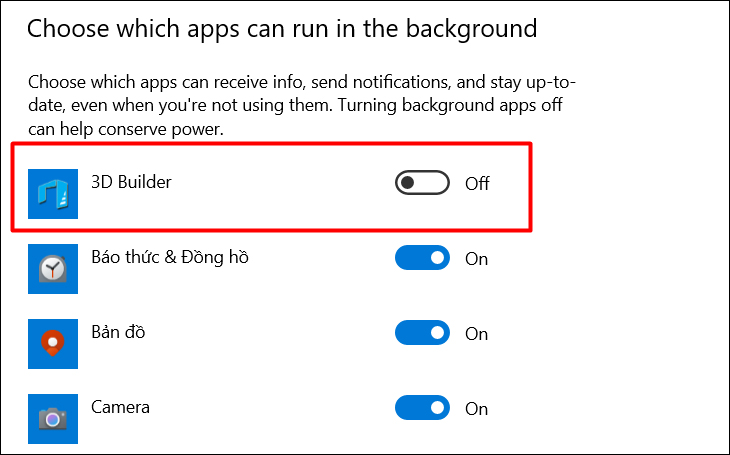
Do vậy, nếu có các ứng dụng không thực sự cần thiết đang khởi động cùng windows. Hãy loại bỏ phần mềm đó khỏi danh sách Windows Startup để máy khởi động nhanh hơn.
Sử dụng phần mềm diệt Virus
Virus là một trong những nguyên nhân dẫn đến việc máy tính chậm, lag. Chúng sinh sôi trong máy tính của bạn, tạo ra các tác vụ độc hại, từ việc phá hoại dữ liệu, đến chiếm dụng tài nguyên máy để đào coin…
Sử dụng 1 phần mềm diệt virus tốt sẽ giúp bạn hạn chế được nguy cơ bị virus tấn công. Cũng như loại bỏ được các virus đang tồn tại trên máy.
Tạo Ram Ảo cách khắc phục laptop chạy chậm
Nếu máy tính của bạn thiếu ram để chạy 1 phần mềm. Phần mềm đó có thể không hoạt động được hoặc máy sẽ phản hồi rất chậm.

Windows cho phép bạn tạo 1 dung lượng Ram ảo trên ổ cứng để giúp các tác vụ hoạt động mượt mà hơn. Nhưng hãy cần thận, giải pháp này không nên lạm dụng lâu dài, vì nó có thể làm Ổ cứng của bạn bị giảm tuổi thọ.
Giải pháp phần cứng
Nâng cấp ổ cứng SSD
Hầu hết nguyên nhân gây chậm lag trên máy tính thế hệ cũ là do ổ cứng lỗi thời. Công nghệ HDD giúp chúng ta có một không gian lưu trữ rất nhiều. Nhưng tốc độ của HDD không còn đủ tốt để đáp ứng nhu cầu về tốc độ phản hồi ở thời điểm hiện tại.
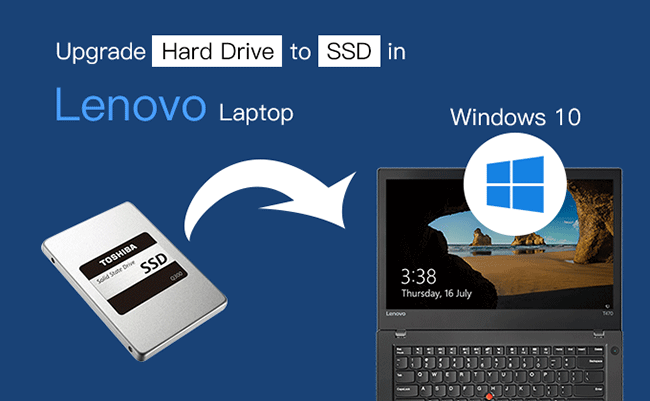
Do vậy, nâng cấp SSD cho Laptop là một trong những giải pháp tốt nhất để cải thiện tốc độ của máy. Tham khảo dịch vụ nâng cấp SSD giá tốt tại ITFIX
Nâng cấp Ram
Ram trống nhiều sẽ giúp cho máy luôn sẵn sàng để load 1 phần mềm nhanh chóng. RAM vật lý cũng tốt hơn rất nhiều so với RAM ảo. Vì RAM ảo chỉ là giải pháp tạm thời và chỉ hoạt động được với tốc độ tối đa của ổ cứng, trong khi RAM vật lý được thiết kế ngay từ đầu có thể truyền tải dữ liệu rất khủng
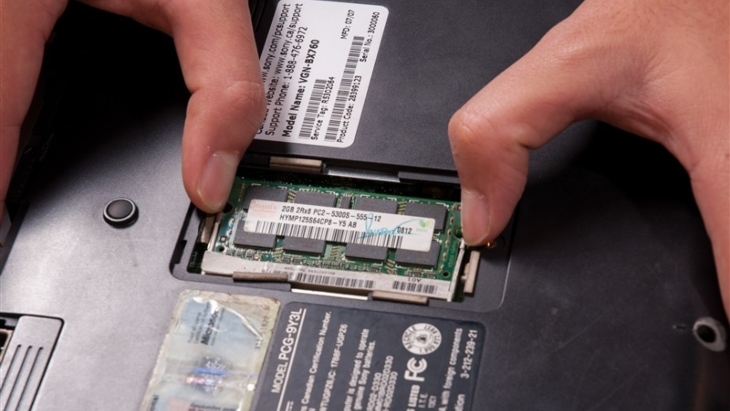
Tham khảo dịch vụ nâng cấp RAM của ITFIX
Giảm nhiệt độ cho Laptop là 1 cách khắc phục máy tính chạy chậm
Nhiệt độ cao sẽ khiến Laptop bị giảm hiệu năng, các tác vụ sẽ cần thêm nhiều thời gian để hoàn thành hơn. Do vậy, giảm nhiệt độ Laptop sẽ giúp máy hoạt động ổn định, trơn tru hơn.
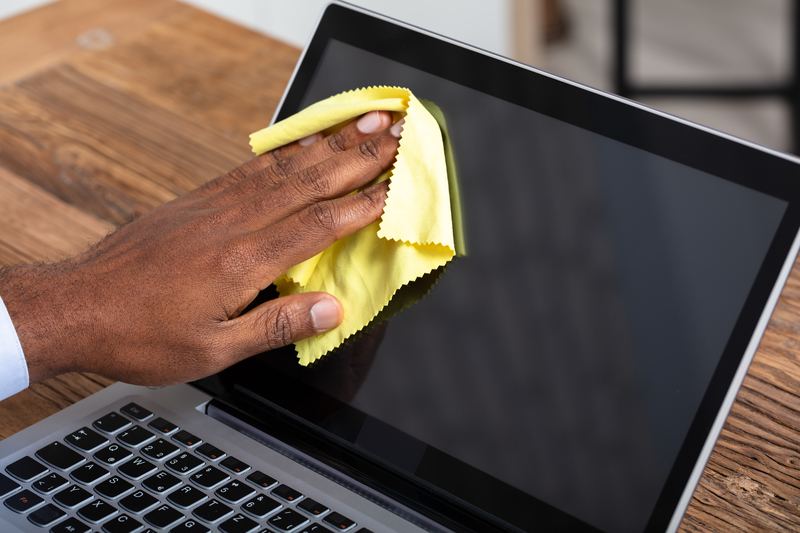
Một số cách giảm nhiệt độ cho laptop hiệu quả là vệ sinh thay keo tản nhiệt cho Laptop thường xuyên, sử dụng keo tản nhiệt chất lượng cao. Sử dụng đế tản nhiệt để tăng hiệu quả tản nhiệt cho Laptop. Để Laptop ở nơi thoáng khí mát mẻ sẽ cũng sẽ giúp cho Laptop đỡ nóng hơn.
Tham khảo Dịch vụ vệ sinh laptop ITFIX
TỔng kết
Trên đây là Một số giải pháp giúp khắc phục hiện tượng chậm, lag trên laptop. Tham khảo và áp dụng ngay nhé :D. Chúc bạn thành công.


